
DrummerUp 使用說明
這份說明書逐一介紹每個功能怎麼操作。第一次使用,建議依序看「MIDI 連接」→「樂譜編輯」→「評分模式」→「成績單解讀」;想先了解 DrummerUp 能做什麼,可以看產品介紹。
畫面上的按鈕名稱以中文介面為準;切換成 English 介面時名稱會不同,但位置一樣。
0畫面導覽
主畫面分成四塊,之後的說明都會用這些名稱。
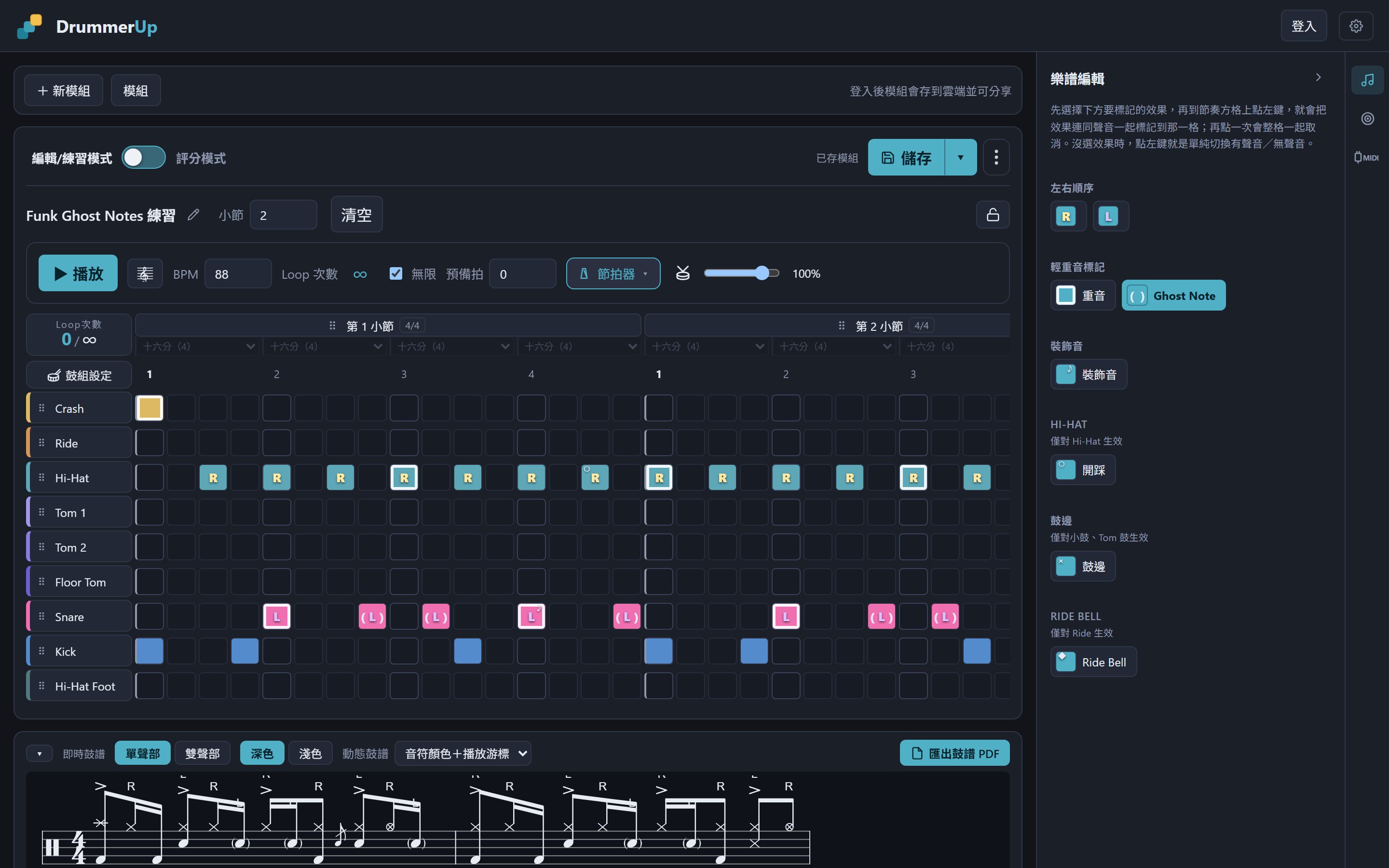
| 區塊 | 位置 | 內容 |
|---|---|---|
| 標題列 | 最上方 | 右上角的「登入」(登入後是頭像)與齒輪選單(語言、偏好設定、評分紀錄、使用說明)。 |
| 模組列 | 標題列下方 | +新模組、模組(開啟模組庫)。 |
| 編輯區 | 中間 | 模式切換(編輯/練習 ↔ 評分)、模組名稱、小節數、儲存、播放列、節奏方格,下方是即時鼓譜。 |
| 右側面板 | 最右邊三個圖示 | 依序是「樂譜編輯」(音符圖示)、「評分」(靶心圖示)、「MIDI 連線」(MIDI 圖示)。點圖示展開,再點一次或按箭頭收合。 |
1MIDI 連接
把電子鼓接上 DrummerUp,或改用鍵盤、觸控螢幕打。評分前要先選好一個輸入裝置。
連接電子鼓
- 用 USB 線把鼓模組的 USB COMPUTER(或 USB TO HOST)孔接到電腦。要用可以傳資料的線,不是只能充電的線。
- 用 Chrome 或 Edge 開啟 DrummerUp。Mac 的 Safari 不支援 Web MIDI。
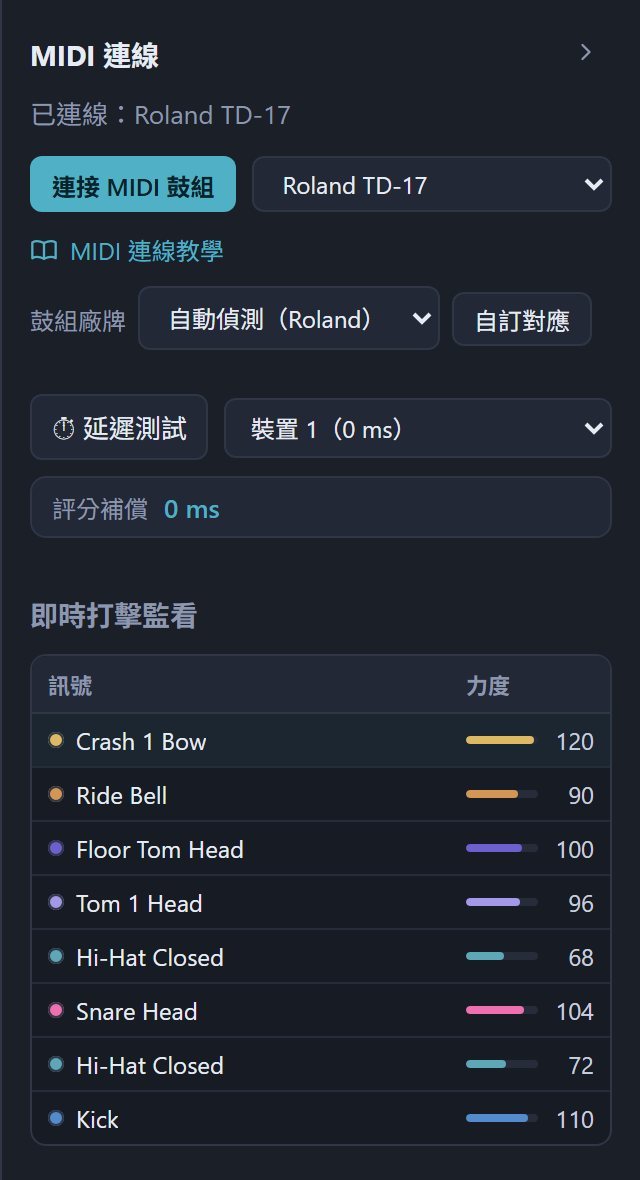
- 點右側最下方的 MIDI 圖示,打開「MIDI 連線」頁。
- 按 連接 MIDI 鼓組,瀏覽器詢問是否允許存取 MIDI 裝置時按「允許」。
- 連上後裝置選單會自動選好你的鼓,上方顯示「已連線:裝置名稱」。打一下鼓,下方「即時打擊監看」出現鼓名就成功了。
裝置選單也可以手動切換:選實體鼓、鍵盤模擬器、觸控模擬器;選回「選擇輸入裝置…」就是中斷連線。
Roland 的 USB 設定
Roland 鼓模組的 USB Driver 有兩種模式。GENERIC(出廠預設)用電腦內建驅動、免安裝,只傳 MIDI,DrummerUp 用這個就好。VENDOR 要裝 Roland 驅動,可以多傳 USB 聲音。切換方式(TD-17):SETUP →「USB」→「USB Driver」,改完要關機再開機。手機、平板只能用 GENERIC。
廠牌與自訂對應(MIDI 學習)
每家電子鼓送出的 MIDI note 不完全一樣。連上實體鼓後,MIDI 連線頁會多一列 鼓組廠牌:
- 自動偵測:依裝置名稱判斷 Roland、Alesis、Yamaha、EFNOTE,認不出來就用 GM 標準對應。
- 判斷錯了可以在下拉選單手動指定廠牌,DrummerUp 會記住這台裝置用哪個廠牌。
個別鼓墊對不上(例如打 Tom 3 卻顯示 Tom 2),按旁邊的 自訂對應,會打開「鼓組設定」的「鼓件與 MIDI」分頁:
- 在爵士鼓圖上點要設定的鼓件(例如 Floor Tom)。
- 右邊「MIDI 對應」找到要改的打法,按 學習,畫面顯示「請打擊鼓墊…」。
- 敲一下實體鼓墊。這一下不會發聲、不會計分,只會把這個鼓墊的 note 記到這個鼓件上。
- 自訂過的對應旁邊會標「自訂」;按移除可以恢復廠牌預設,廠牌預設的對應則可以選擇忽略。
- 收到但沒有對應的訊號:打了沒有對應的鼓墊,會列在這裡,可以 指定給… 某個鼓件,或用這個 note 新增軌道。
- Hi-Hat 開/閉判斷:Hi-Hat 開鈸的判斷方式(看 note、看踏板 CC4、或自動),一般維持廠牌預設即可。
- 全部恢復廠牌預設 會清掉這台裝置所有自訂對應。
即時打擊監看
MIDI 連線頁下方的表格,最新一下在最上面。每一列是一次打擊:訊號(打到的鼓件與打法,例如 Snare Head、Ride Bell、Hi-Hat Closed)、力度(0–127);在評分模式還會多一欄 判定。顯示「未對應」代表這個 note 沒有對應到任何鼓件,請用上一節的自訂對應處理。
延遲測試
打擊從鼓模組傳到網頁、加上聲音輸出,都有一段固定延遲,每台裝置不同。評分前請至少做一次,判定才會以你真正打下去的時間為準。連上任何輸入裝置後,MIDI 連線頁會出現 延遲測試 按鈕。
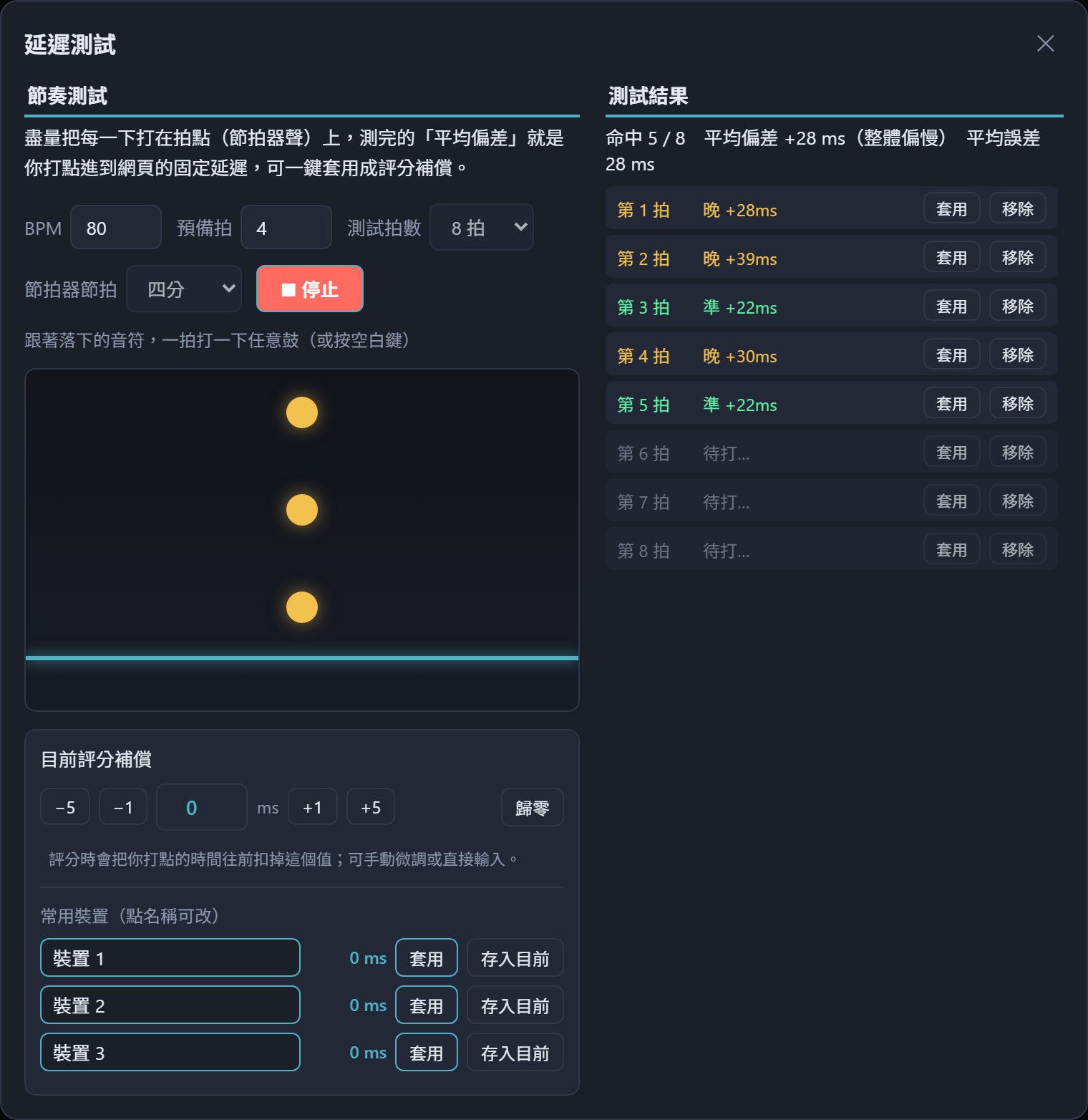
測試中
- 設定 BPM、預備拍、測試拍數(例如 8 拍)與節拍器節拍,按 開始。
- 先聽預備拍,接著畫面上的圓圈會一個一個往下落。圓圈碰到底下那條線、節拍器同時響的那一刻,打一下任意鼓(鍵盤模擬器可按空白鍵)。
- 每打一下,右邊「測試結果」就記下這一拍早或晚多少 ms:準(綠)是在 ±25ms 內(跟評分的 Perfect 一樣)、早/晚(黃)是超過。上方即時顯示命中數、平均偏差與平均誤差。
- 不小心打錯、明顯不準的那一拍,按 移除 就不列入平均。
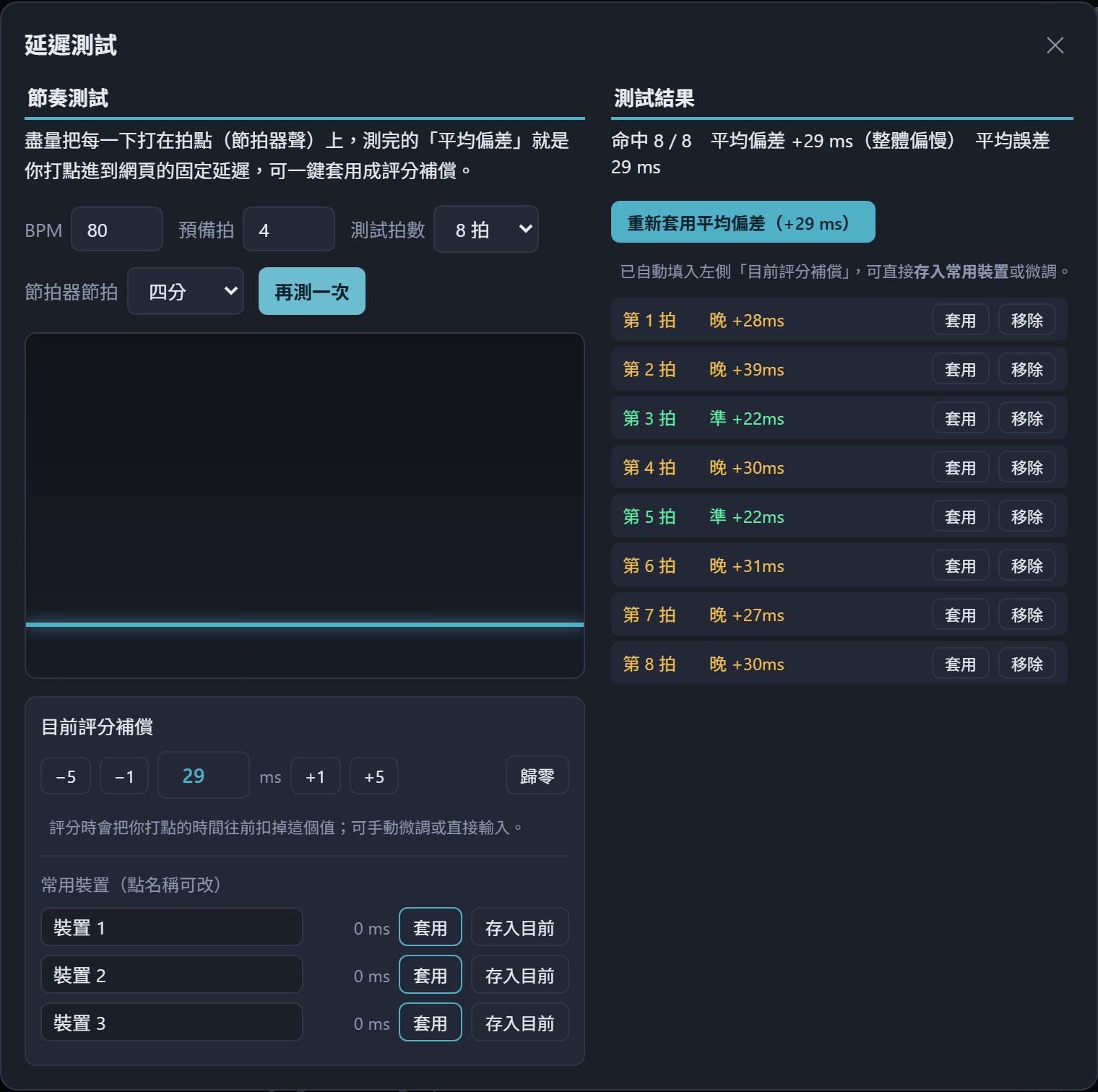
測完之後
- 「平均偏差」會自動填進左下的 目前評分補償,之後評分會把你打的時間往前扣掉這個值。例子中每一下都晚了約 27ms,補償就是 +27ms。
- 移除某幾拍之後,可以按 重新套用平均偏差;也可以用 −5/−1/+1/+5 微調、直接輸入數字,或按 歸零。單獨某一拍的 套用 則是只用那一拍的值。
- 常用的裝置可以存起來:在「常用裝置」改名稱(例如「TD-17 有線」),按 存入目前;之後換回這套設備時按 套用。
- 想再確認一次就按 再測一次。
MIDI 連線頁也有常用裝置的下拉選單,可以直接切換補償值;「評分補償」數字旁邊也有歸零按鈕。
鍵盤模擬器
沒有電子鼓時,在裝置選單選 鍵盤模擬器,用電腦鍵盤打鼓。按住 Shift 是重音、按住 Alt 是輕聲(Ghost Note),都不按是一般力度。
| 按鍵 | 鼓件 | 按鍵 | 鼓件 |
|---|---|---|---|
| V | 小鼓 Snare | N | Ride |
| C | Hi-Hat 閉 | R | Ride Bell |
| X | Hi-Hat 開 | M | Crash |
| G H J | Tom 1/Tom 2/Floor Tom | B | 大鼓 Kick |
| Z | 腳踩 Hi-Hat Foot |
要改按鍵:選了鍵盤模擬器後按 自訂按鍵,點某個鼓件的按鍵欄位,再按下想用的鍵;清除 取消這個按鍵、重設為預設 回到上表。使用鍵盤模擬器時,空白鍵不會觸發播放/停止。
觸控模擬器
手機、平板沒有鍵盤也沒有接鼓時,在裝置選單選 觸控模擬器,畫面上會出現「觸控鼓組」面板。
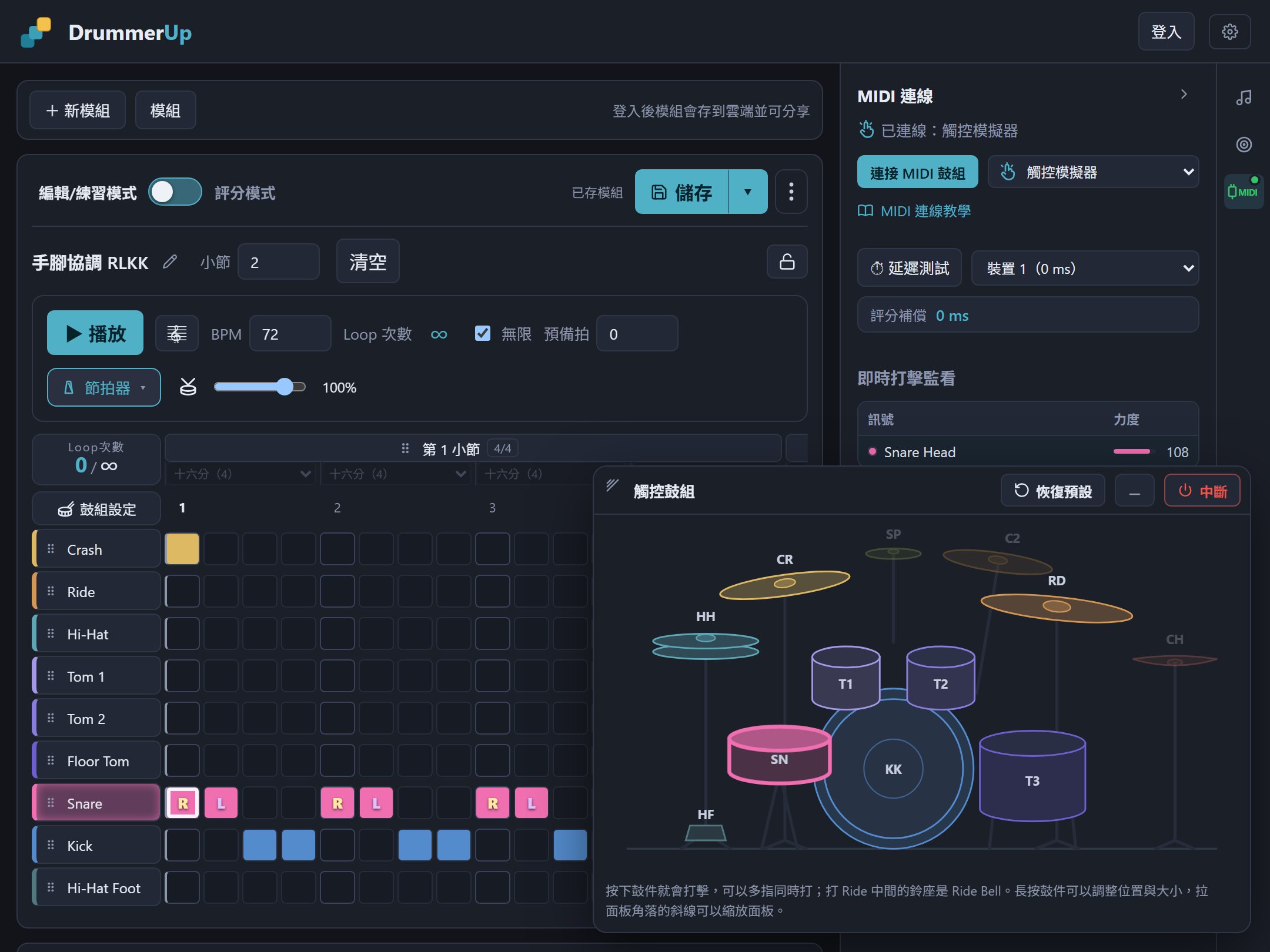
- 打擊:按下鼓件就發聲,可以多指同時打;打 Ride 中間的鈴座是 Ride Bell。能感應按壓力道的裝置(例如觸控筆)越用力越大聲,一般手指觸控是固定的一般力度。
- 移動面板:拖曳標題列。
- 縮放面板:拉面板角落的斜線把手,鼓組等比例放大縮小(手機寬度下面板固定撐滿,不能縮放)。
- 調整鼓件:長按某個鼓件進入調整模式:拖曳移動、拉選取框角落的圓點或雙指捏合調整大小,點空白處或 完成 結束。標題列的 恢復預設 把所有鼓件放回原位。
- 最小化:按 — 收成底部一顆按鈕,再點就展開。
- 中斷:按紅色的 中斷 關閉觸控模擬器。
面板位置、大小與鼓件排列只存在這台裝置上,手機和平板可以各自調整。
手機、平板與耳機
Android
用 Chrome 開啟。手機、平板大多只有一個 USB-C 孔,建議用 USB-C Hub(要有 USB-A 與 3.5mm 耳機孔):USB-A 對 USB-B 線接鼓模組的 USB COMPUTER(打擊訊號),3.5mm 公對公立體聲線接鼓模組的 MIX IN(App 的聲音)。只需要打擊訊號的話,用 USB-C 轉 USB-A 的轉接頭也可以。
iPad/iPhone
iOS 上的 Safari、Chrome、Edge 都不支援 Web MIDI,請安裝 MIDIWeb Browser,在裡面開啟 DrummerUp。這個 App 目前不支援 Google 等第三方登入,請用 email 註冊的帳號登入。用 iPad/iPhone 打開 DrummerUp 時,第一次會跳出提示說明這件事,可以勾選「不要再顯示」。
耳機怎麼接
- 推薦:耳機插在鼓模組的 PHONES,電腦或手機的聲音用 3.5mm 音源線接到鼓模組的 MIX IN(有些廠牌叫 AUX IN),同時聽到鼓聲和網頁的節拍器,幾乎沒有延遲。
- USB 音訊:鼓模組本身是 USB 音效卡(例如 Roland 設成 VENDOR 並裝驅動、EFNOTE 3/5)時,在電腦的音效設定把輸出裝置選成鼓模組。
- 藍牙:可以用,但通常有 0.1~0.3 秒延遲,一定要做延遲測試;打擊訊號請一律走 USB 線。
2樂譜編輯
在「編輯/練習模式」下編排節奏、聽示範、跟著練。編輯區上方的切換鈕左邊是編輯/練習模式,右邊是評分模式。
模組與模組庫
一段要練的節奏叫做一個模組。
- +新模組:建立空白模組。方格的細分與拍號依「偏好設定 → 節奏」的預設。
- 模組:開啟模組庫(「選擇模組」視窗)。
- 模組名稱旁的筆形圖示可以改名;小節欄位設定小節數(最多 30 小節);清空 清掉所有音符。
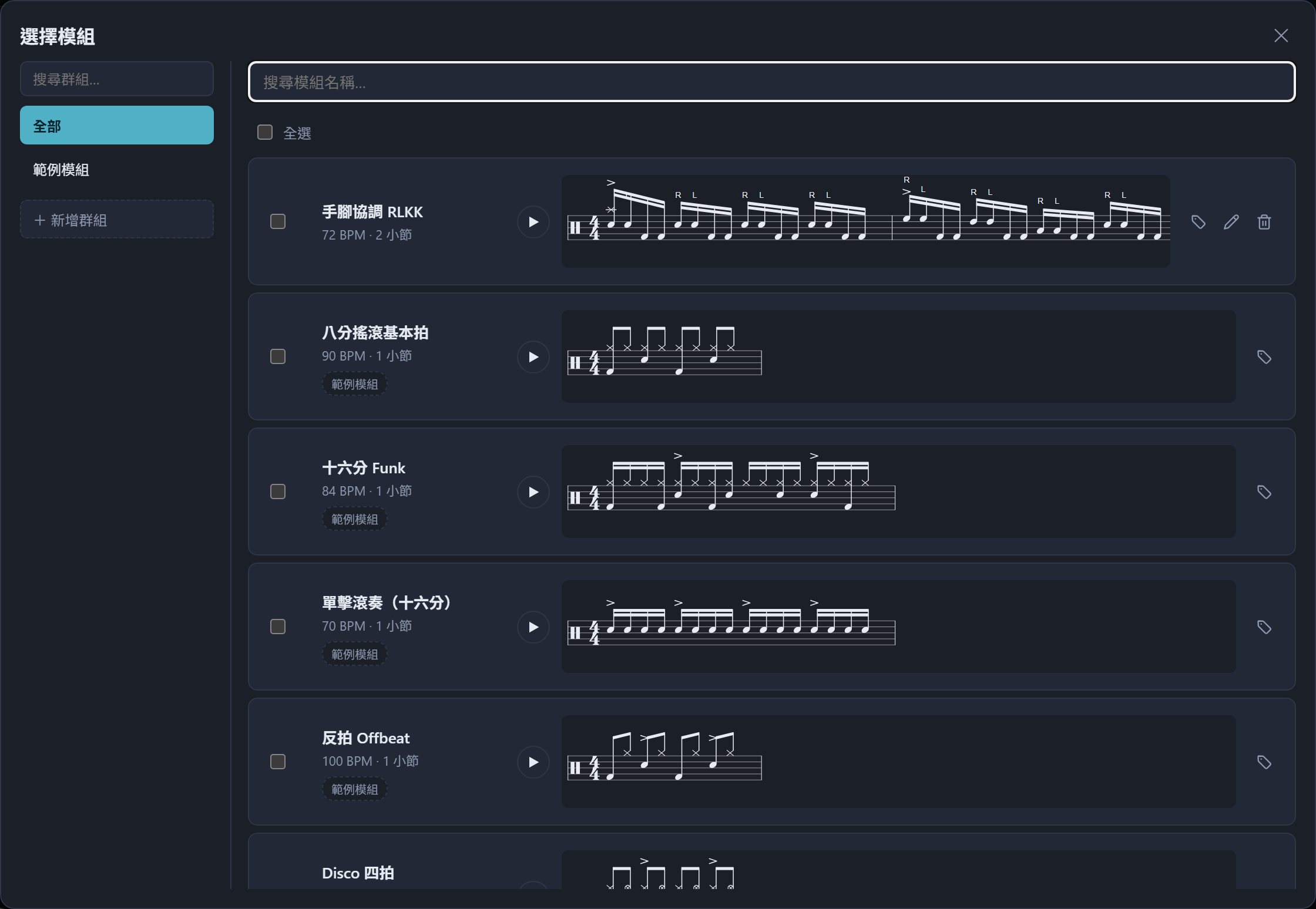
- 點模組那一列就載入;左邊的 ▶ 可以先試聽,旁邊有鼓譜預覽。
- 每列右邊的圖示:標籤=管理群組、筆=重新命名、垃圾桶=刪除;登入後自己存的模組還會多一個分享圖示。範例模組只有標籤。
- 勾選多個模組,可以一次刪除或加入群組;上方可以搜尋模組名稱。
- 內建 11 個範例模組(八分搖滾、十六分 Funk、單擊滾奏、Bossa Nova、Shuffle、Samba⋯),載入後可以自由修改再存成自己的模組。
上鎖保護模組
練得差不多、不想再被改動的模組可以上鎖,避免練習時不小心點到格子。

- 點編輯區右上角的鎖頭圖示(「鎖定模組(禁止編輯)」)。
- 鎖頭變成橘色,旁邊顯示「模組已上鎖保護」。這時節奏方格不能修改,點格子只會提示「模組已上鎖,請解鎖以編輯模組」。
- 播放、練習、評分都不受影響,照常使用。
- 要修改時再點一次鎖頭解鎖。
上鎖狀態會跟著模組一起儲存,分享或匯出出去的模組也會維持上鎖。另外,評分進行中也會暫時鎖住方格,評分結束後才能編輯。
用群組整理模組
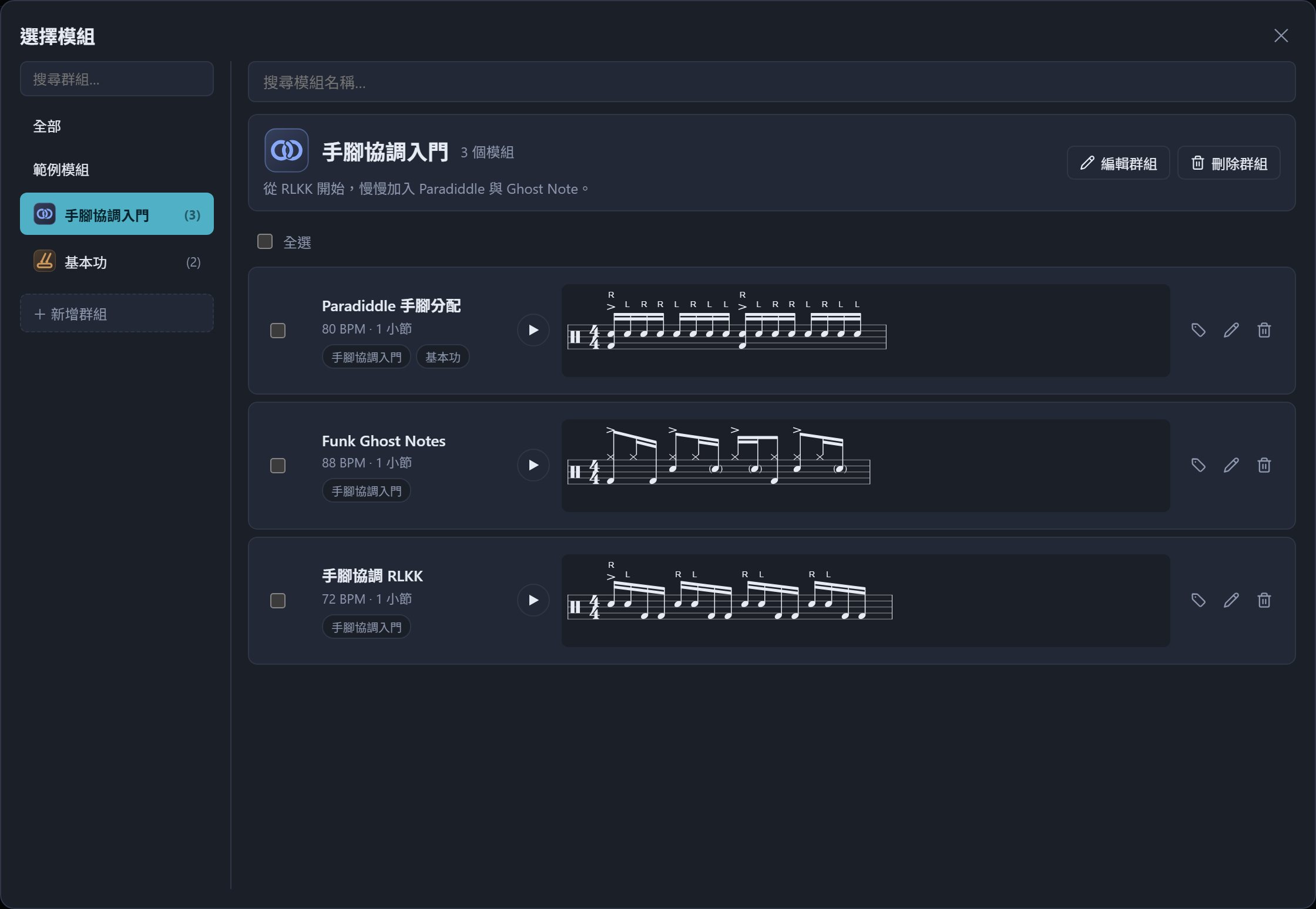
模組多了以後,可以用群組分類,例如「暖身」「基本功」「手腳協調」。群組列在模組庫左邊,括號裡是模組數量;點一下就只顯示這個群組的模組,上方可以搜尋群組。
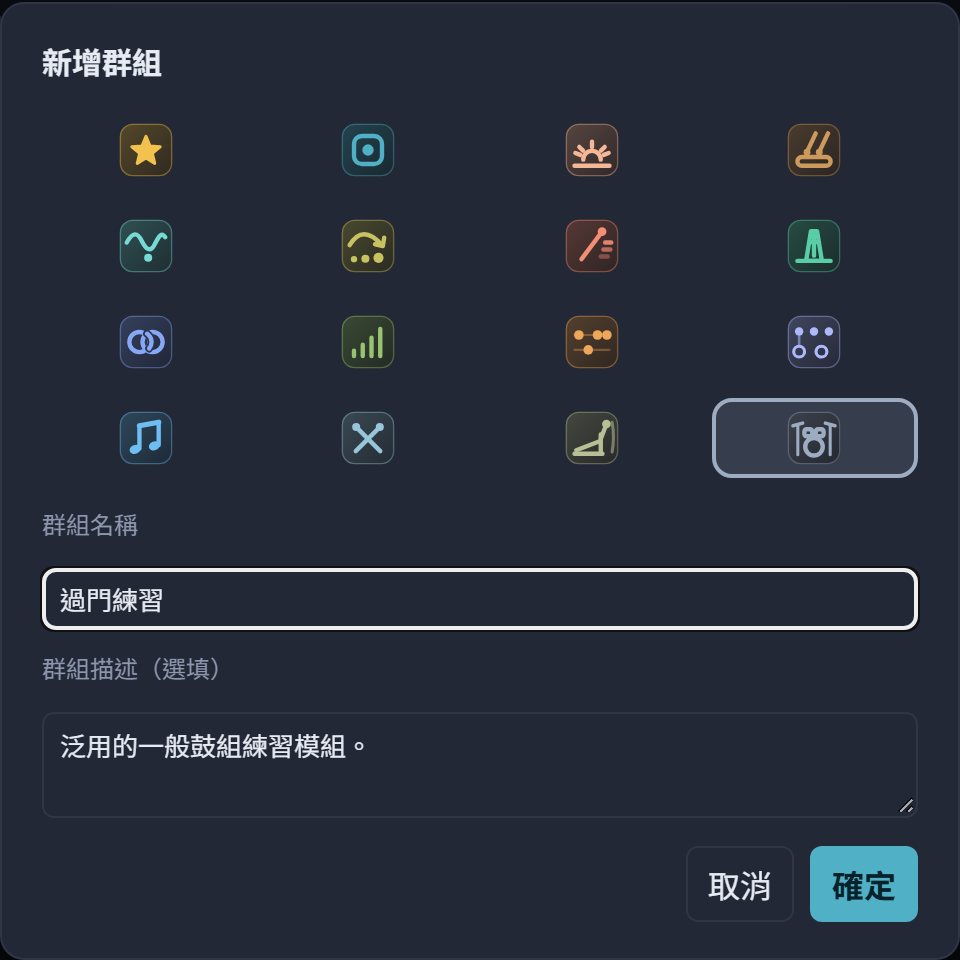
建立群組
- 在模組庫左邊按 +新增群組。
- 挑一個圖示(16 種,例如暖身、基本功、律動、過門、協調、速度)。還沒自己改過名稱與描述時,會跟著圖示帶入建議的名稱和描述。
- 填群組名稱與群組描述(選填),按 確定。
把模組加入群組
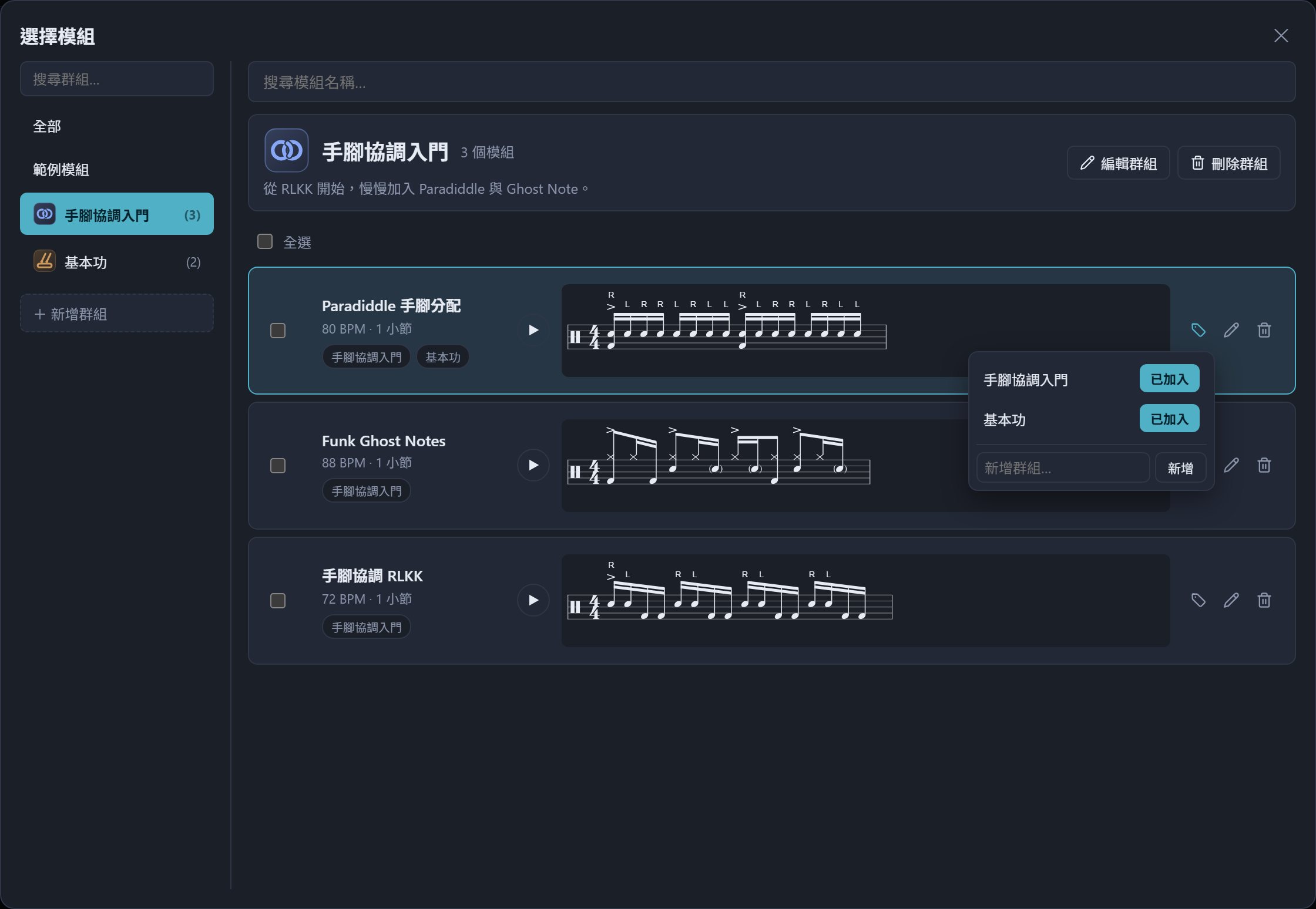
一個模組可以同時在好幾個群組裡,一個群組最多 20 個模組。有幾種方式:
- 模組庫每一列的標籤圖示:列出所有群組,按 加入/已加入 切換;下方也可以直接打名稱新增一個群組。
- 拖曳:在模組庫把模組那一列拖到左邊的群組上放開。先勾選多個模組,再拖其中一個,會整批一起加入。(拖曳要用滑鼠操作)
- 勾選多個模組後一次加入同一個群組。
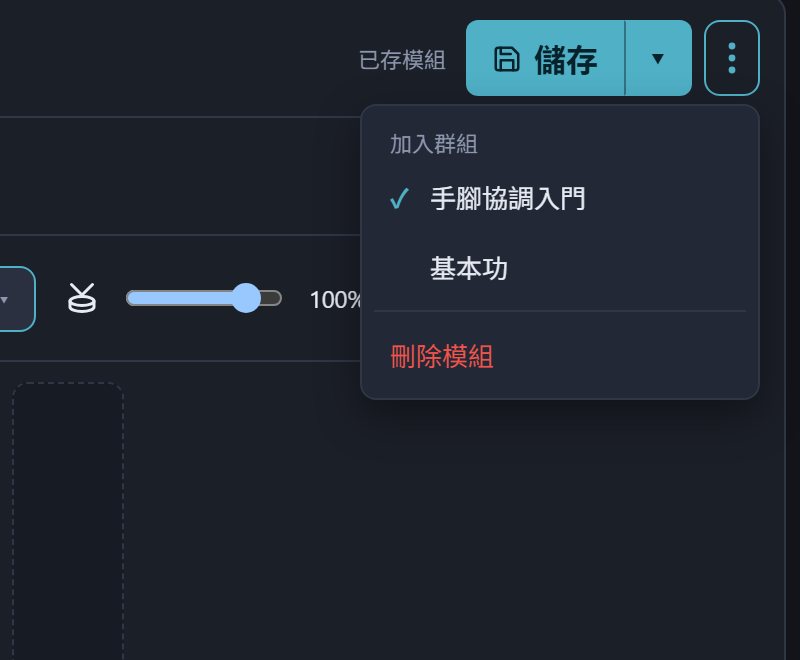
- 編輯區儲存旁的 ⋮ → 加入群組:勾選目前這個模組要放進哪些群組(模組要先存過)。
編輯、分享、刪除群組
在左邊選到一個群組後,上方會顯示群組的圖示、名稱、描述,右邊有 編輯群組、分享(登入後)、刪除群組。刪除時可以選只刪群組、保留裡面的模組,或連同群組內你自己的模組一起刪(範例模組不會被刪)。分享群組見分享群組。
節奏方格
每一列是一個鼓件、每一格是一個時間點。
- 點格子:有聲 ↔ 無聲。按住拖曳可以一次畫一排。
- 點鼓件名稱(左邊的樂器列):試聽這個鼓件。實體鼓打到時,對應的樂器列也會亮一下。
- 調整軌道順序:按住樂器列左邊的把手拖曳。這是你的個人偏好,所有模組都套用。
- 單軌音量:滑鼠移到樂器列上會出現音量圖示,點開拉滑桿。
- 隱藏軌道:滑鼠移到樂器列上按 ✕。被隱藏的軌道可以在「鼓組設定 → 鼓件與 MIDI」勾回「顯示在軌道」;有音符的軌道一律會顯示。
樂譜編輯面板
重音、Ghost Note、手順等標記都在右側的 樂譜編輯 面板(右側最上面的音符圖示)。在編輯/練習模式下這個面板會自動打開。
- 在面板上點一個效果,按鈕會亮起。
- 到節奏方格點格子,效果會連同聲音一起標上去;按住拖曳可以一次標一排。
- 對已經標好的格子再點一次,會整格一起取消。
- 再點一次亮起的效果按鈕就取消選取,點格子回到單純的有聲/無聲。
| 分類 | 效果 | 說明 |
|---|---|---|
| 左右順序 | R/L | 手順。腳的音也可以標 R/L(右腳、左腳)。左右手準度分析就是依這個標記。 |
| 輕重音標記 | 重音/Ghost Note | 重音打得比較大聲(譜上有 >);Ghost Note 很輕(譜上括號)。 |
| 裝飾音 | 裝飾音 | 在主音前加一個小的裝飾音(flam),目前只影響鼓譜,不影響播放與評分。 |
| Hi-Hat | 開鈸 | 只對 Hi-Hat 有效,播放開鈸音色,譜上是圈加叉的符頭。 |
| 鼓邊 | 鼓邊 | 只對小鼓與 Tom 有效,播放側擊(Cross Stick)音色,譜上是叉形符頭。 |
| Ride Bell | Ride Bell | 只對 Ride 有效,播放鈴座音色,譜上是菱形符頭。 |
標在不適用的鼓上(例如把開鈸點在小鼓)不會有任何反應。
小節操作
每個小節上方的小節標題(「第 1 小節 4/4」那一列)可以選取、拖曳、改拍號、靜音節拍器。
選取多個小節,只練那幾小節
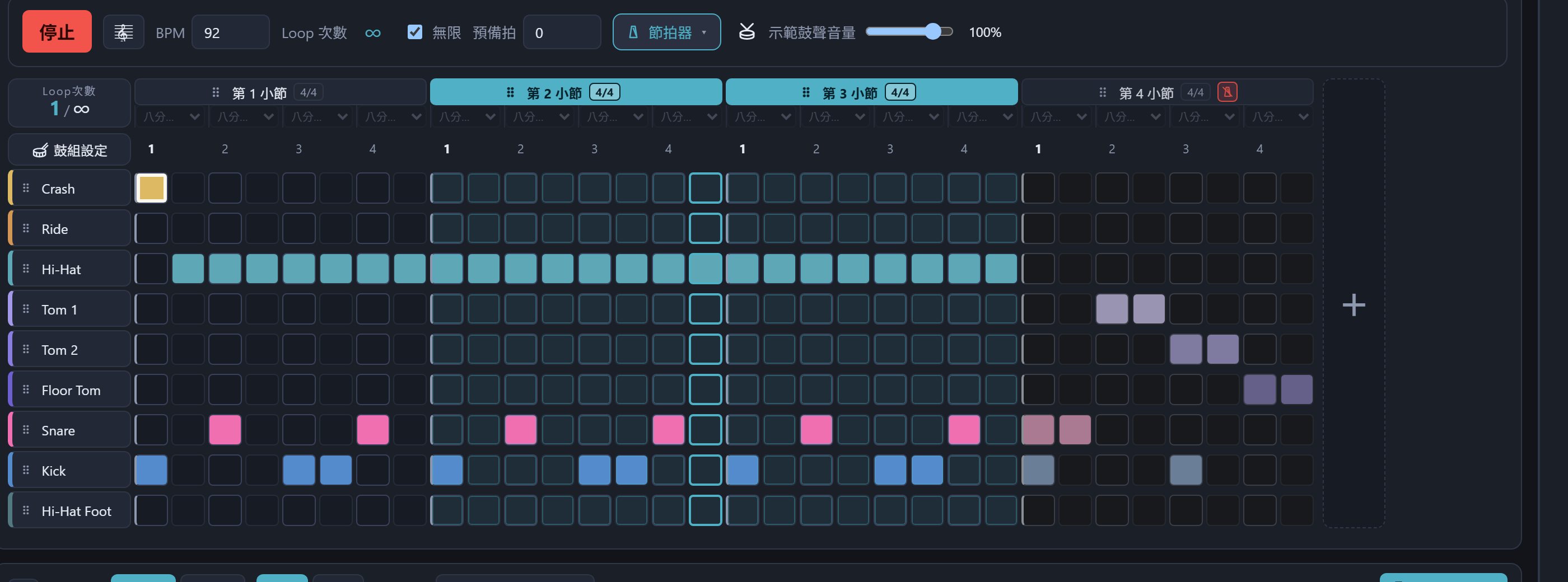
- 選取:點小節標題。Shift+點另一個小節=連續選取一段;Ctrl+點=單獨加選或取消某一小節;Esc 取消全部選取。手機、平板上點小節標題就是切換選取。
- 只播選取的小節:有選取小節時,按播放只會播這幾小節並一直循環,適合把最難的一段拆出來反覆練。評分模式也一樣只評選取的小節。
- 播放中可以直接改選取,播完目前這一小節就換到新的範圍;在編輯/練習模式播放時改方格,也會馬上聽到。
- 取消選取就回到播放整個模組。
拖曳小節:移動、複製、刪除
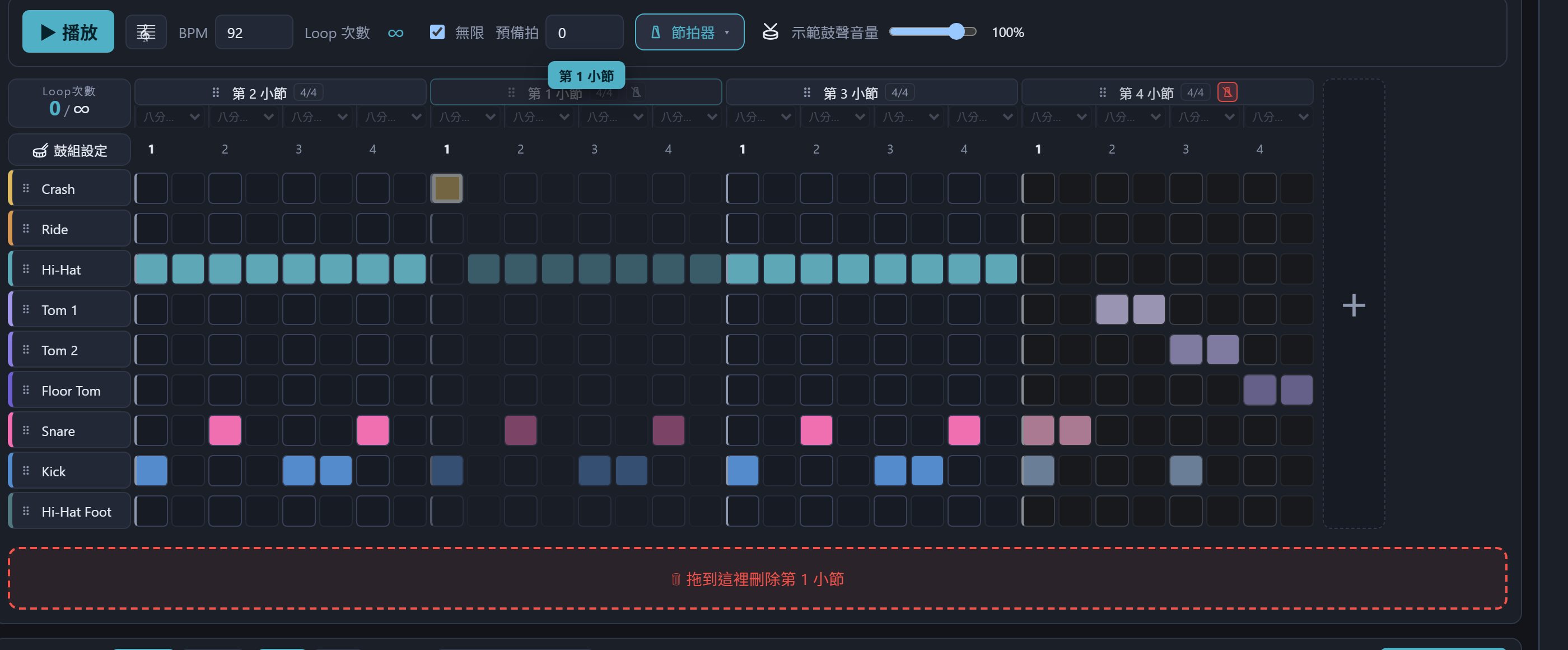
- 移動:按住小節標題左邊的把手(⠿)拖到新位置放開。先多選幾個小節,再拖其中一個,會整批一起移動。
- 複製:按住 Ctrl 再拖曳,放開的位置會多一份。
- 刪除:拖到下方出現的「拖到這裡刪除」區域放開;或選取後按 Delete。刪錯了可以 Ctrl+Z 復原。
- 新增:方格最右邊的 +,或直接改上方「小節」的數字(最多 30 小節)。
拍號、連音、節拍器靜音都是跟著小節走的,移動或複製小節時會一起帶過去。
小節靜音(節拍器)
可以指定某幾個小節不響節拍器,用來練「自己數拍」:節拍器只帶前面一段,後面靠自己撐住速度。

- 把滑鼠移到小節標題上,標題右邊會出現一個小小的節拍器圖示(「靜音此小節的節拍器」);手機、平板上這個圖示一直淡淡地顯示在標題右邊。
- 點一下,圖示變成紅色並一直顯示,這一小節的格子也會變淡,表示已靜音。
- 播放、練習、評分到這一小節時,節拍器不響(連小節第一拍的重音也不響);示範鼓聲照常播放、評分也照常計算。
- 再點一次紅色圖示就取消靜音。
- 可以同時靜音好幾個小節。靜音設定跟著小節走:移動、複製小節時會一起帶過去,存檔、分享也會保留。新增在尾端的小節預設不靜音。
- 成績單的回放也會照這個設定,在靜音的小節不放節拍器。
- 這裡只關節拍器。想連示範鼓聲都關掉、只聽節拍器,用播放列的靜音示範鼓聲(整個模組都不放鼓聲);想整個關掉節拍器,用節拍器選單的開關。
練法建議:四小節的模組,只讓第 1 小節有節拍器、第 2~4 小節靜音,用評分模式打幾輪,再看成績單的微時序圖有沒有在後面三小節越打越快或越慢;穩了之後再多靜音幾小節。
拍號與連音
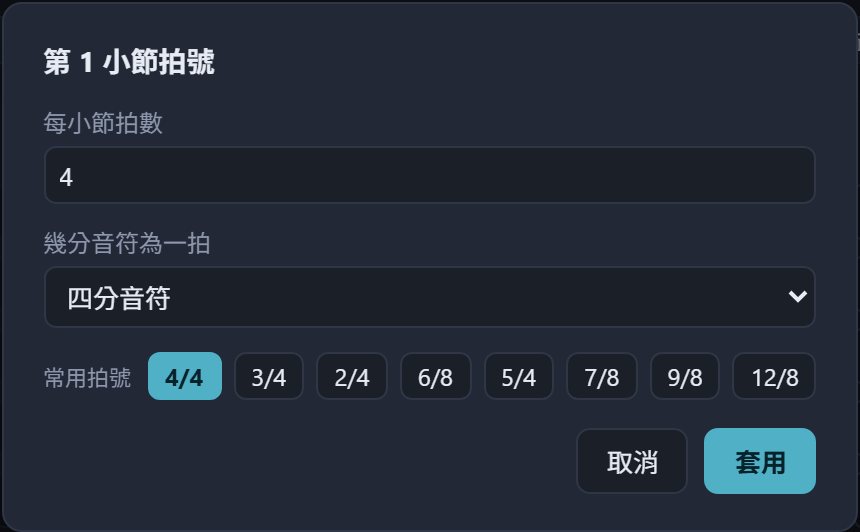
- 每小節的拍號:點小節標題上的「4/4」,設定拍數(1–16)與幾分音符為一拍,或點常用拍號(4/4、3/4、2/4、6/8、5/4、7/8、9/8、12/8)。每個小節可以不同;拍數改少時,如果會刪到音符會先確認。
- 每拍的連音:小節標題下方每拍一個下拉選單:四分(1)、八分(2)、三連音(3)、十六分(4)、六連音(6)、三十二(8),決定這一拍平分成幾格。
播放列與節拍器
| 控制項 | 作用 |
|---|---|
| 播放/停止 | 播放示範(評分模式下是「開始評分」)。主畫面按 Space 也可以。 |
| 收合方格(譜號圖示) | 收起節奏方格,讓下方鼓譜置中,方便照譜練。 |
| BPM | 速度。 |
| Loop 次數/無限 | 播放幾圈;勾「無限」會一直循環到按停止。預設值在偏好設定。 |
| 預備拍 | 開始前先數幾拍。 |
| 節拍器 選單 | 開關節拍器、節拍細分(四分、八分、三連音、十六分)、節拍器音量、小節起始拍重音,以及自動調速(見下方)。評分播放中不能調整。 |
| 示範鼓聲音量 | 網頁自己的鼓聲音量;點鼓的圖示可以靜音。評分模式接實體鼓時會自動靜音,只留節拍器。 |
自動調速:由慢練到快
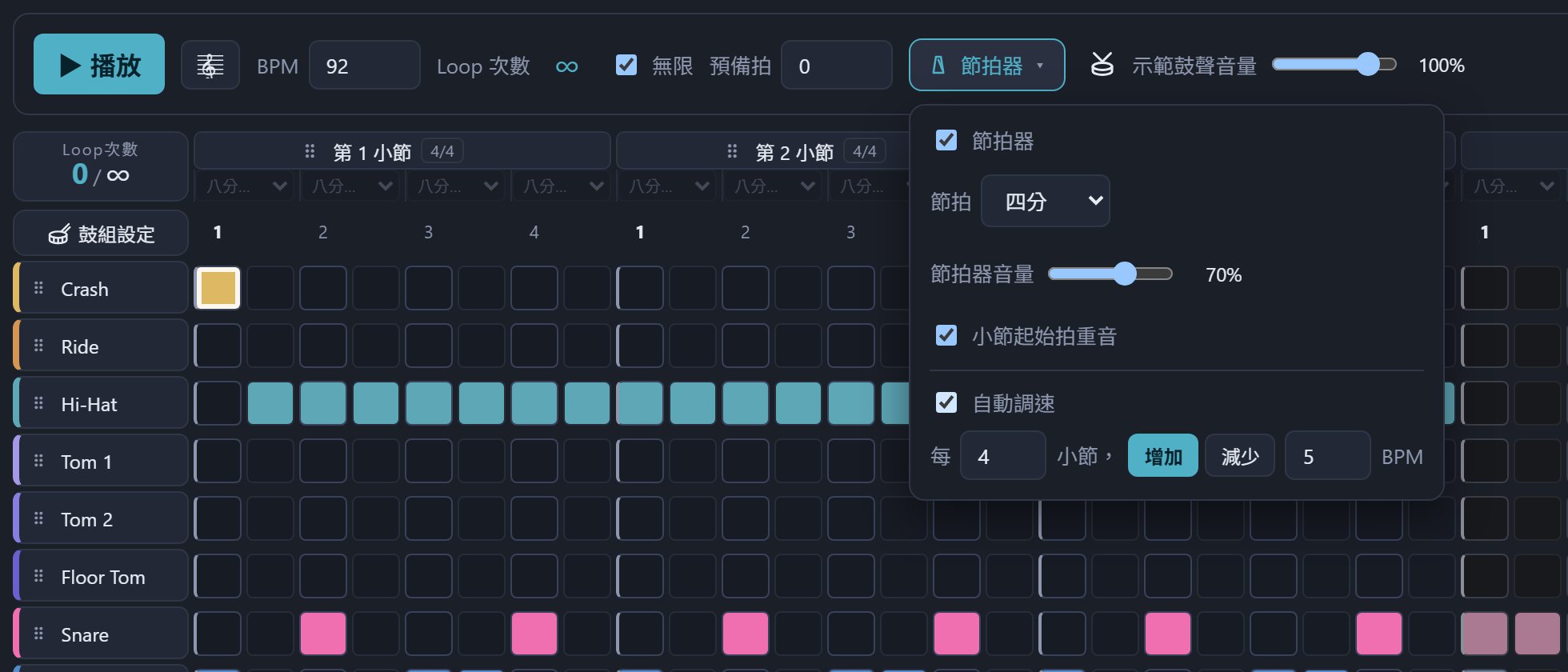
- 把 BPM 調到自己打得穩的速度。
- 打開播放列的 節拍器 選單,勾選 自動調速。
- 設定「每 N 小節,增加/減少 X BPM」,例如每 4 小節增加 5 BPM。
- 按播放(建議 Loop 次數設成無限),速度會一路往上加,BPM 欄位跟著變;跟不上時按停止,把那個速度記下來,下次從那裡開始。
- 只在編輯/練習模式有效,評分模式固定用設定的 BPM。
- 有選取小節時,算的是實際播過的小節數。速度範圍是 30~260 BPM。
- 加速會直接改到模組的 BPM,練完如果不想存成新的速度,記得把 BPM 改回來再儲存。
- 選「減少」可以反過來練:從快打到慢,檢查慢速時能不能一樣穩。
即時鼓譜
編輯區下方的五線譜會跟著方格即時更新。工具列可以切換:
- 單聲部/雙聲部:雙聲部把手(符桿朝上)和腳(大鼓、Hi-Hat 踏板,符桿朝下)分開。
- 深色/淺色:鼓譜的配色,跟介面主題分開設定。
- 動態鼓譜:播放時的效果,可選不要動態效果、音符顏色強調、播放游標,或音符顏色+播放游標。
- 匯出鼓譜 PDF:匯出白底黑字的鼓譜,方便列印。
- 最左邊的小箭頭可以收合鼓譜。
儲存與快捷鍵
- 儲存:存目前的模組。未登入存在這台裝置,登入後存在雲端。有未儲存的變更時會提示。
- 儲存旁的 ▾:複製模組(另存一份)、匯出模組、匯入模組。
- 儲存旁的 ⋮:加入群組(勾選要加入的群組)、刪除模組。模組要先儲存過才能加入群組。
- 登入後,儲存左邊會多一個分享按鈕,見分享。
| 快捷鍵 | 功能 |
|---|---|
| Space | 播放/停止(使用鍵盤模擬器、或游標在輸入欄位時不觸發) |
| Ctrl+Z | 復原編輯 |
| Ctrl+Y 或 Ctrl+Shift+Z | 重做編輯 |
| Delete | 刪除選取的小節(可以復原) |
| Esc | 取消小節選取、關閉視窗 |
| Shift/Ctrl+點小節 | 連續多選/單獨加選小節 |
| Ctrl+拖曳 | 複製小節或軌道 |
Mac 上復原/重做也可以用 ⌘ 代替 Ctrl。手機、平板上:按住把手拖曳排序、點小節本體切換選取,在格子上直接滑動可以捲動頁面;直向畫面會提示轉成橫向。
3鼓組設定
按節奏方格左上角的 鼓組設定 打開。分成「音色」與「鼓件與 MIDI」兩個分頁,改了立刻生效。鼓組設定是跟著你的(不是跟著模組),登入後換裝置也一樣。
音色
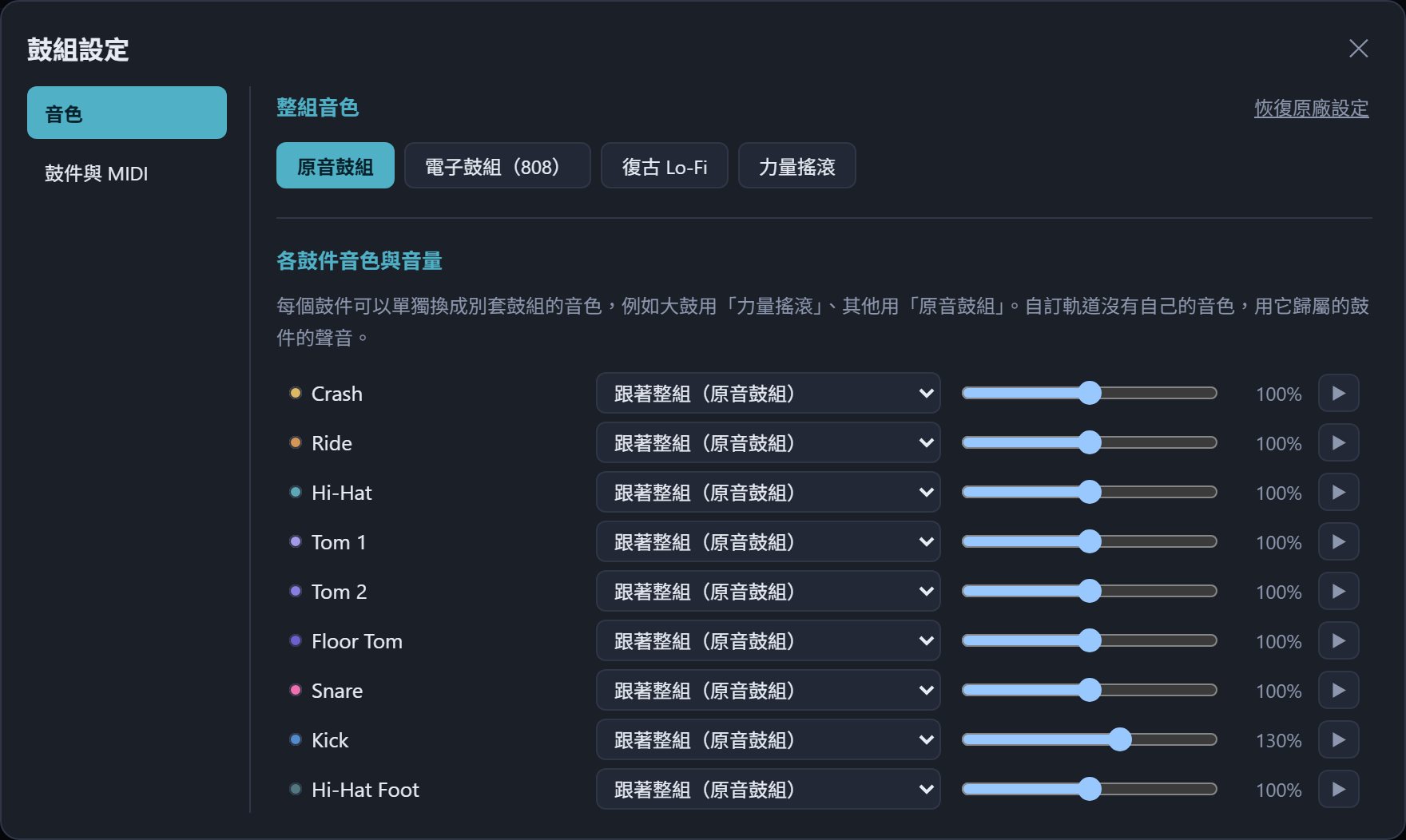
- 整組音色:原音鼓組、力量搖滾(這兩套是真實錄音的取樣),以及電子鼓組(808)、復古 Lo-Fi(電子合成)。取樣鼓組第一次選時需要下載一點時間,下載完成前會先用合成音色。
- 各鼓件音色與音量:每個鼓件可以單獨換成別套鼓組的音色(預設是「跟著整組」),並調整音量;按試聽聽聽看。
- 恢復原廠設定:整組音色、各鼓件音色與音量全部回到預設。大鼓預設音量比較大(130%),是為了在小喇叭上聽起來跟其他鼓一樣清楚。
鼓件與 MIDI
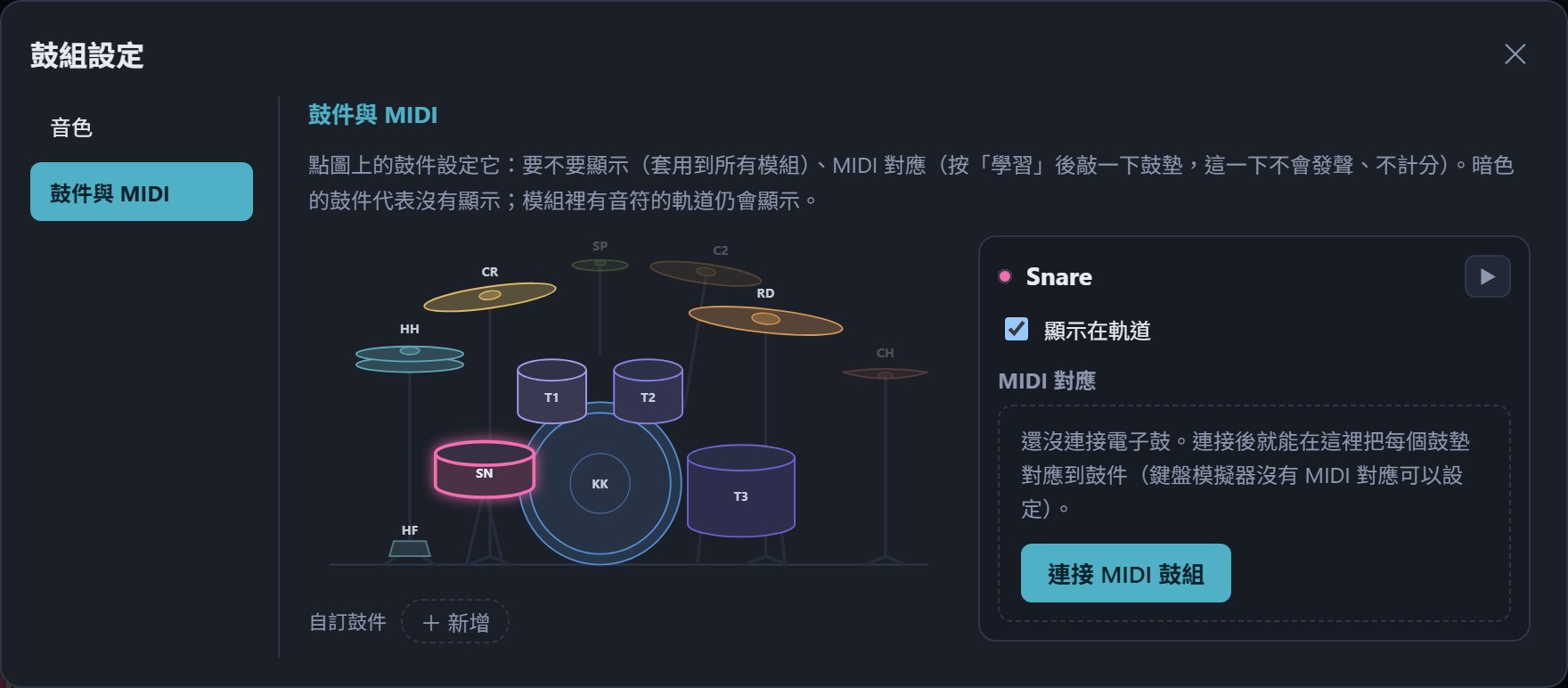
左邊是爵士鼓圖,點哪個鼓件就在右邊設定它:
- 顯示在軌道:要不要在節奏方格顯示這一列(套用到所有模組)。圖上變暗的鼓件代表沒有顯示。模組裡有音符的軌道一律會顯示,取消勾選要等那條軌道沒有音符才會隱藏。
- MIDI 對應:這個鼓件對應到電子鼓的哪個鼓墊,可以「學習」或移除,操作見 MIDI 學習。沒有連上電子鼓時,這裡會有連接的捷徑按鈕。
- 打實體鼓時,圖上被打到的鼓件會亮起來,方便確認對應。
- Splash、China、Crash 2:預設不啟用(暗色),勾選「顯示在軌道」就加進你的鼓組,跟其他鼓件一樣使用。
自訂鼓件
圖下方「自訂鼓件」按 +新增,可以加入自己的鼓件,例如第二顆小鼓、Cowbell。最多 8 個(Splash、China、Crash 2 也算在內)。
- 名稱、縮寫、顏色:顯示在方格與鼓組圖上。
- 歸屬鼓件:這個鼓件「像」哪一個內建鼓件。播放時用它的音色、評分時沒有學過對應也可以打它代替、決定是手還是腳。
- 樂譜位置:在五線譜上畫在哪一線;預設跟歸屬鼓件相同。
- 不要了就按名稱旁的 ✕ 刪除;已經用到它的模組會保留自己的一份。
打開別人分享、帶有自訂鼓件的模組時,視窗下方會出現「這個模組帶來的軌道」,可以 加入我的鼓組 或 從模組移除。
4分享、匯出、匯入
建立分享連結需要登入;打開連結、試聽與匯入不需要帳號。不想登入也可以用「匯出/匯入模組檔」交換。
建立分享連結
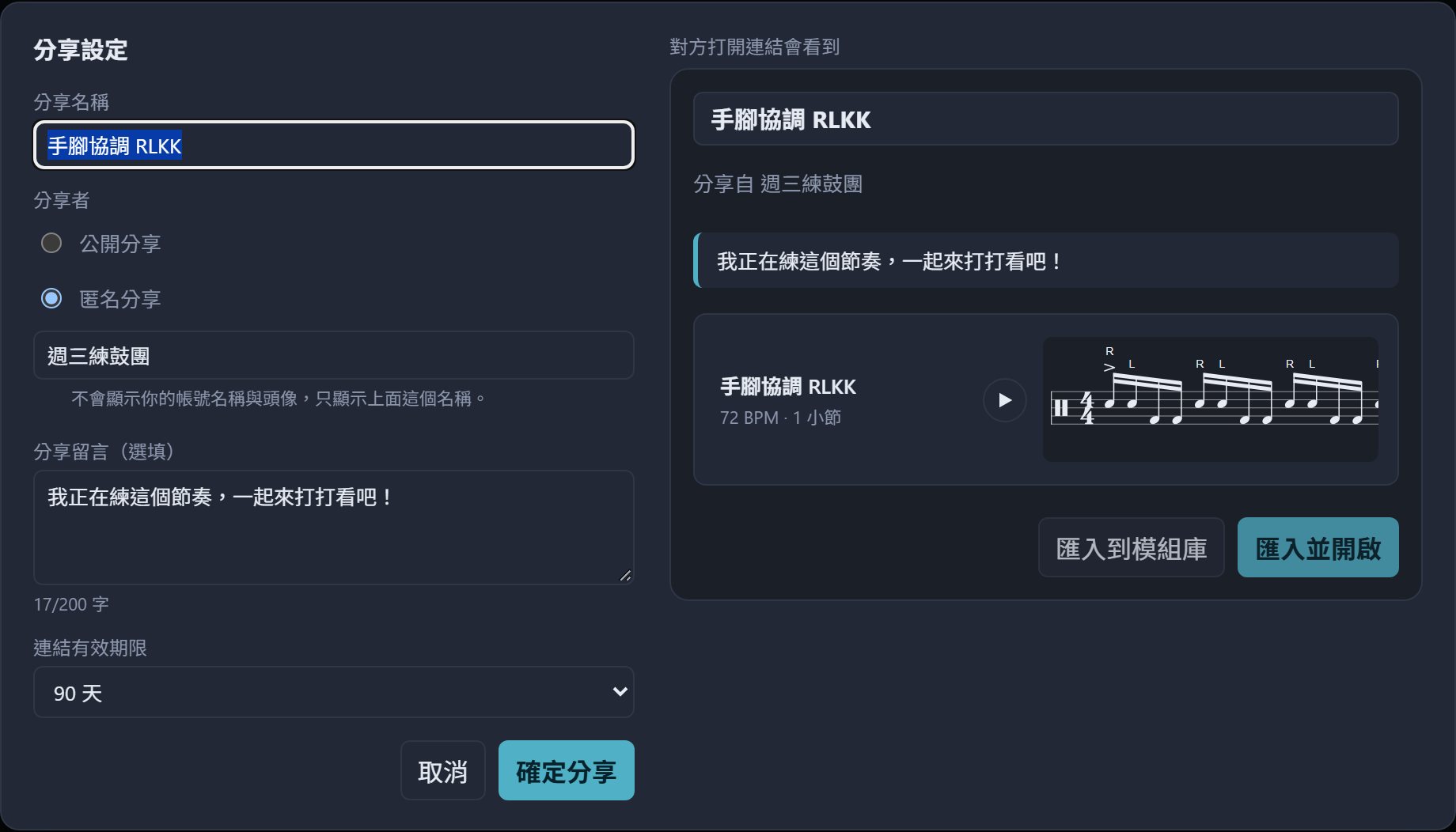
- 登入並把模組存好。
- 按編輯區儲存左邊的分享圖示(登入後才會出現),或在模組庫該模組那一列按分享圖示。
- 在「分享設定」視窗填寫:分享名稱、分享者(公開=顯示你的帳號名稱與頭像;匿名=只顯示你取的名字)、分享留言(選填,最多 200 字)、連結有效期限(7/30/90/365 天或永久)。右邊會即時預覽對方看到的樣子。
- 按 確定分享,連結會自動複製,貼給朋友就好。
同一個模組再分享一次時:內容沒變會直接給你原本的連結;內容改過了,會問你要更新原本的連結(朋友手上的連結會看到新內容)還是建立新的連結。
分享者、匿名名稱、預設期限與預設留言,可以在偏好設定 → 分享先設好。
打開別人的連結
朋友傳來的連結直接點開就好,不用登入。DrummerUp 會先跳出匯入視窗,不會直接蓋掉你正在編的模組。
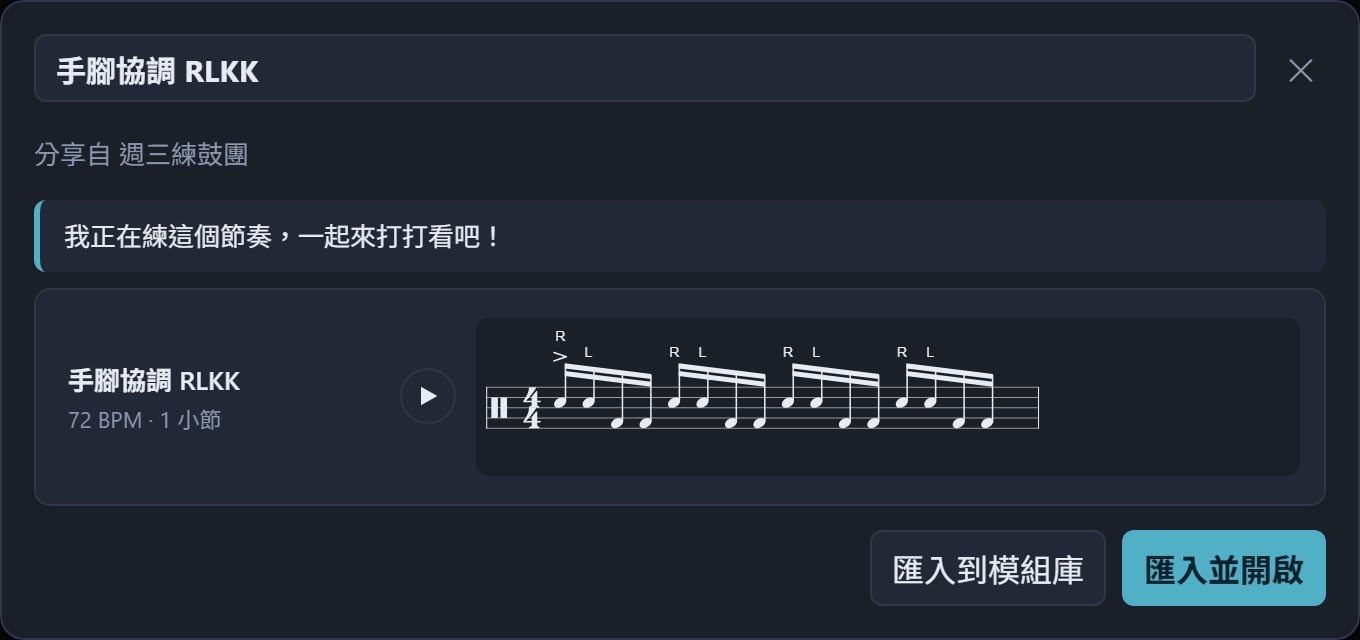
模組連結
- 上方是分享者(或匿名名稱)與留言,下方是模組的鼓譜,可以按 ▶ 試聽。
- 可以先改模組名稱,再選 匯入到模組庫(存起來,目前編輯中的不受影響)或 匯入並開啟(存起來並直接打開)。
- 名稱跟你已有的模組重複時,會自動加上編號,不會覆蓋。
群組連結
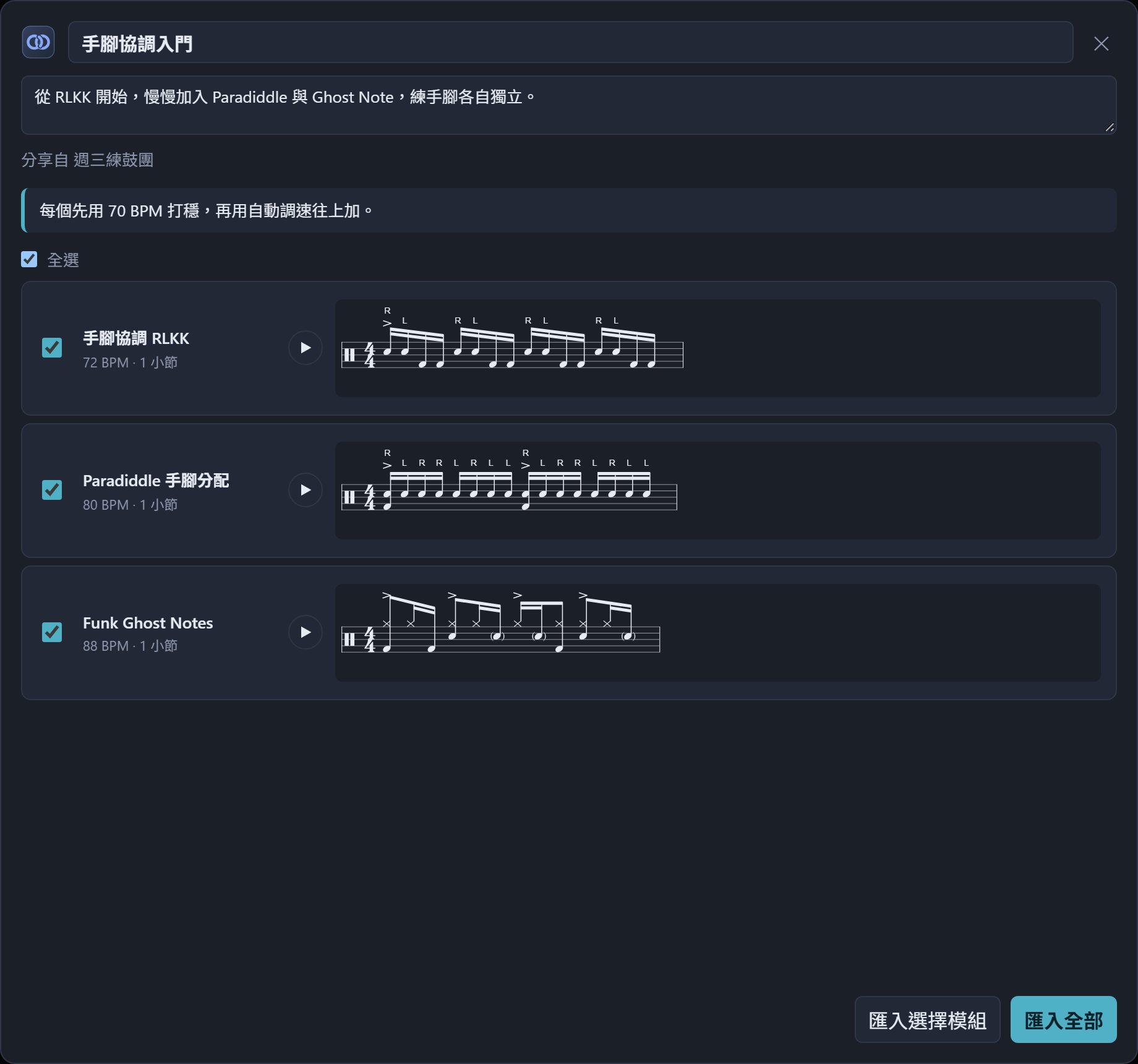
- 上方是群組的圖示、名稱與描述,可以先改成你想要的名稱再匯入。
- 下方列出群組裡每個模組,可以逐一試聽;預設全選,取消勾選不要的。
- 匯入全部或匯入選擇模組,會建立一個同名群組並把模組放進去。群組或模組名稱重複時會自動加編號。標著範例模組的項目你的模組庫本來就有,會直接把它加進群組,不會另外複製一份。
連結過期或被分享者撤銷時,會顯示找不到這個分享。
管理分享連結
在模組庫按 管理分享連結,列出你建立過的所有模組與群組分享:
- 複製連結:再拿一次連結。
- 重設到期:從現在起重新計算有效期限。
- 撤銷:連結立刻失效,無法復原。可以勾選多個一次撤銷。
- 已過期的分享會在打開這個列表時自動清除。
分享群組
一整套練習可以一次分享:在模組庫左邊選到群組,按群組上方的 分享(需要登入),設定方式跟分享模組一樣。群組的圖示、描述和裡面所有模組會一起分享出去;對方打開會看到上面「群組連結」的匯入視窗,可以全部匯入或只挑幾個。建立與整理群組的方法見用群組整理模組。
匯出、匯入模組檔
不需要登入。儲存旁的 ▾ → 匯出模組,會下載一個模組檔;在別的電腦、別的瀏覽器用 匯入模組 選這個檔案就能載入。
另外兩種「匯出」:鼓譜可以在即時鼓譜工具列 匯出鼓譜 PDF;成績單可以在成績單頁右上角 匯出 PDF。
5評分模式
照著模組打,每一下都依時間判定,結束後產生成績單。
開始評分
- 先選好輸入裝置(電子鼓、鍵盤或觸控模擬器),並做過延遲測試。沒有輸入裝置時無法開始評分。
- 把編輯區上方的切換鈕切到 評分模式。節奏方格會自動收起、鼓譜置中(可在偏好設定關掉),右側面板換成「評分」頁。
- 確認 BPM、Loop 次數與預備拍(評分模式的預備拍預設 4 拍)。評分時建議設定固定的 Loop 次數。
- 按 開始評分,數完預備拍後照著鼓譜打。
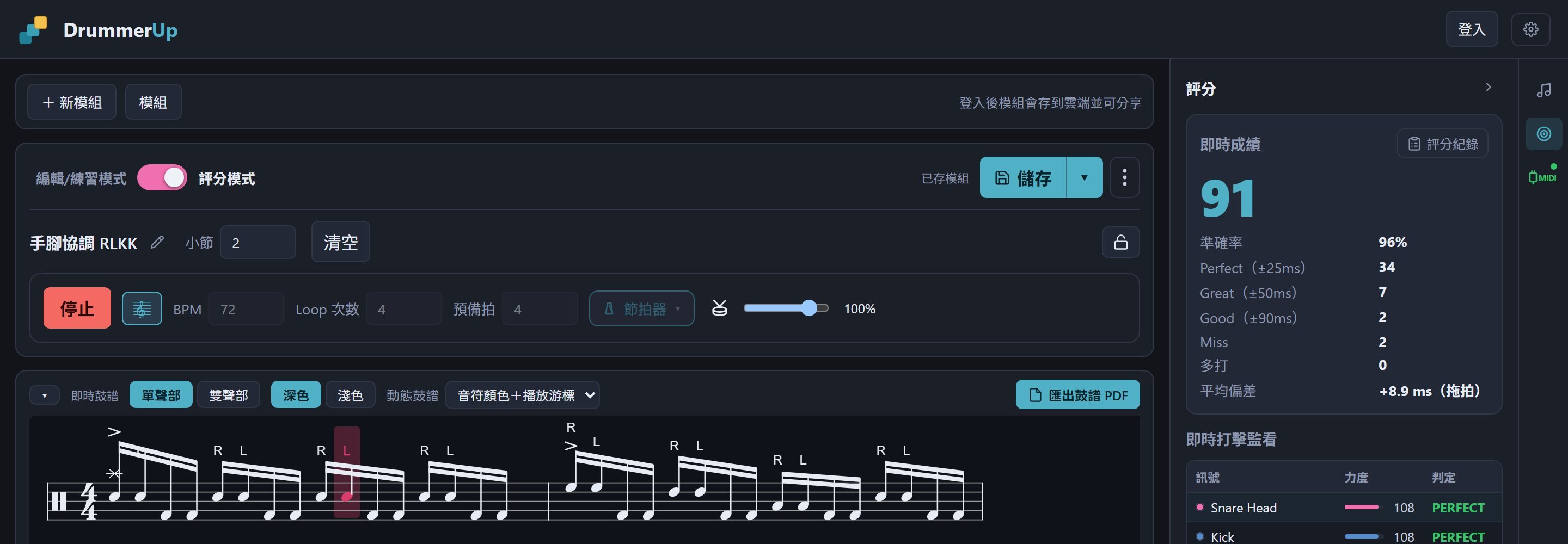
- 接實體電子鼓時,網頁的示範鼓聲會自動靜音,只留節拍器;用鍵盤或觸控模擬器時保留示範鼓聲。
- 評分播放中不能調整節拍器。
- 中途按停止或切回編輯模式,這次成績不會被儲存。
判定與分數
| 判定 | 離正確時間 | 計分 |
|---|---|---|
| Perfect | ±25ms 以內 | 1 分 |
| Great | ±50ms 以內 | 0.85 分 |
| Good | ±90ms 以內 | 0.6 分 |
| Miss | 該打沒打(或差超過 90ms) | 0 分 |
| 多打 | 譜上沒有的打擊 | 扣 0.4 分 |
總分 =(Perfect×1 + Great×0.85 + Good×0.6 - 多打×0.4)÷ 應打總數 × 100。評等:S(95 以上)、A(85 以上)、B(70 以上)、C(50 以上)、D。
判定只看打哪個鼓和時間:Hi-Hat 開或閉、Ride 打鈴座或鈸身,目前都算同一個鼓。自訂鼓件沒有學過對應時,打它的歸屬鼓件也算對。
結束與評分紀錄
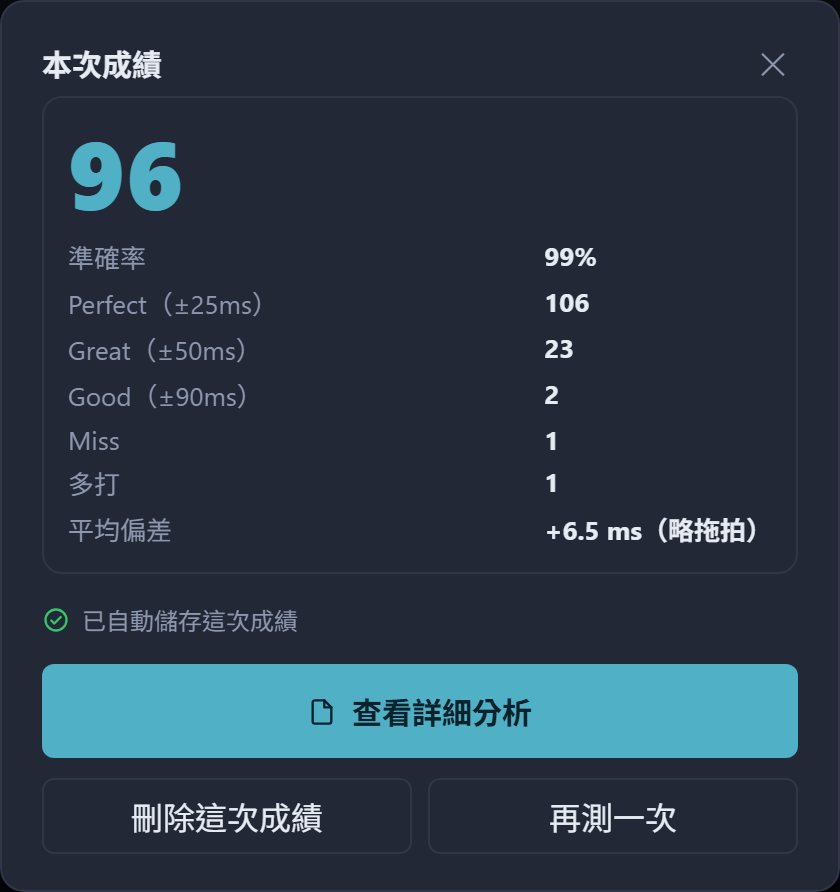
打完設定的圈數後會跳出「本次成績」,成績已自動儲存:
- 查看詳細分析:打開完整成績單,見成績單解讀。
- 刪除這次成績:不想留紀錄時。
- 再測一次:用同樣設定立刻再評一次。
評分紀錄:齒輪選單 → 評分紀錄,或右側「評分」頁的 評分紀錄。列出每次的時間、模組、分數、評等、準確率與裝置,按 查看 打開成績單;可以勾選多筆刪除。未登入時存在這台裝置(最多 200 筆),登入後存在雲端。
6成績單解讀
成績單把「感覺不太穩」拆成看得見的問題。右上角可以 匯出 PDF 或 刪除 這筆紀錄。以下用一次 RLKK(右手、左手、大鼓、大鼓)練習的成績單當例子。
整體摘要
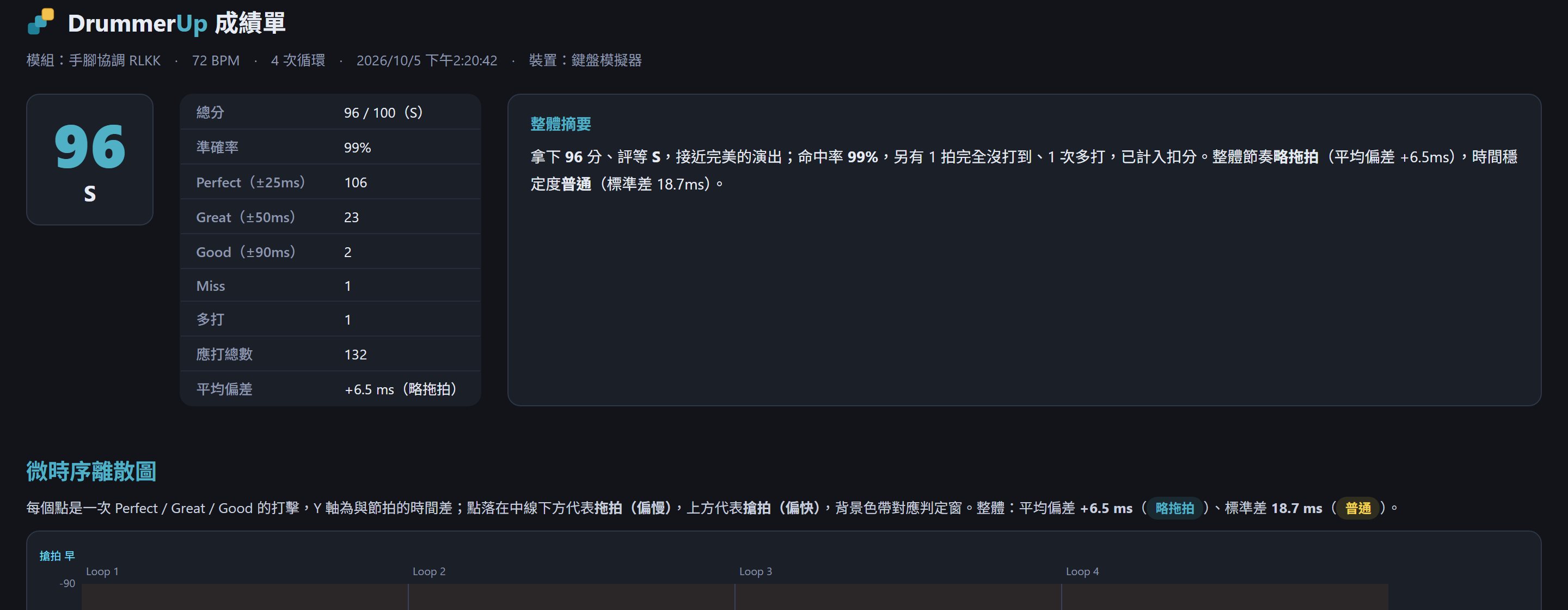
- 標題下方記錄模組、速度、循環次數、時間與當時用的裝置。
- 總分與評等、各判定數量、應打總數。
- 平均偏差:所有命中的打擊平均早或晚多少。正值是偏晚(拖拍)、負值是偏早(搶拍)。
- 整體摘要:用一段話總結這次的表現,包括傾向與穩定度。
傾向的說法依偏差大小:±10ms 以內「準時」、15ms 以內「略搶/略拖」、25ms 以內「搶拍/拖拍」、25ms 以上「明顯搶拍/拖拍」。
微時序離散圖與各小節分析
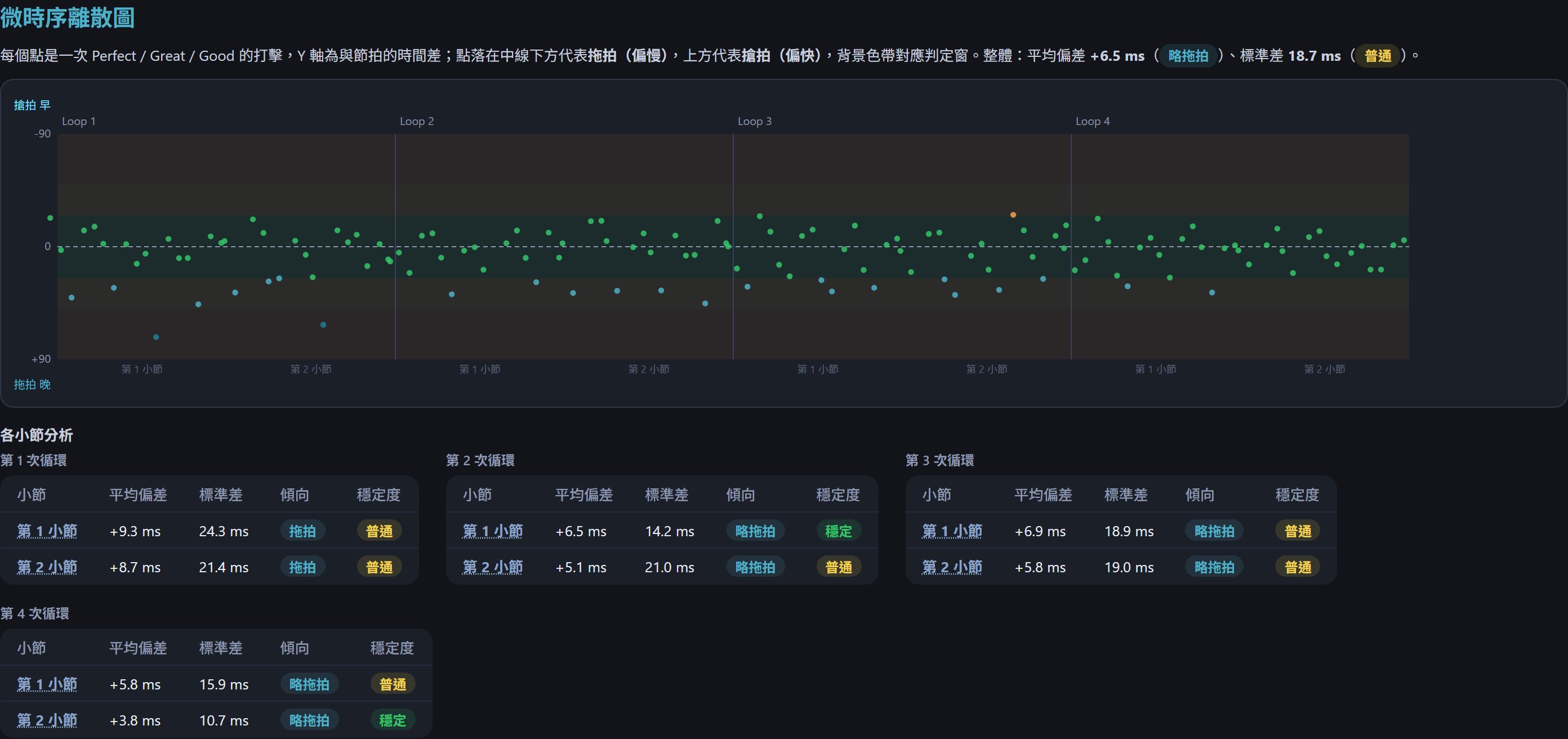
- 每個點是一次命中的打擊,橫軸是時間(依循環、小節排列),縱軸是偏差:中線下方是拖拍(偏晚)、上方是搶拍(偏早)。背景色帶對應 Perfect/Great/Good 的範圍。
- 點散得越開,代表越不穩定;整群偏在某一邊,代表習慣性搶或拖。
- 各小節分析:每一圈、每一小節的平均偏差、標準差、傾向與穩定度。點小節名稱(或圖上的小節標籤)可以跳到下方音軌紀錄的那一小節。比較同一小節在不同圈的數字,可以看出是不是越打越穩。
左右手準度分析
只有模組有標手順(R/L)時才會出現。它依譜上的標記比較左右手,電子鼓無法偵測你實際用哪隻手。
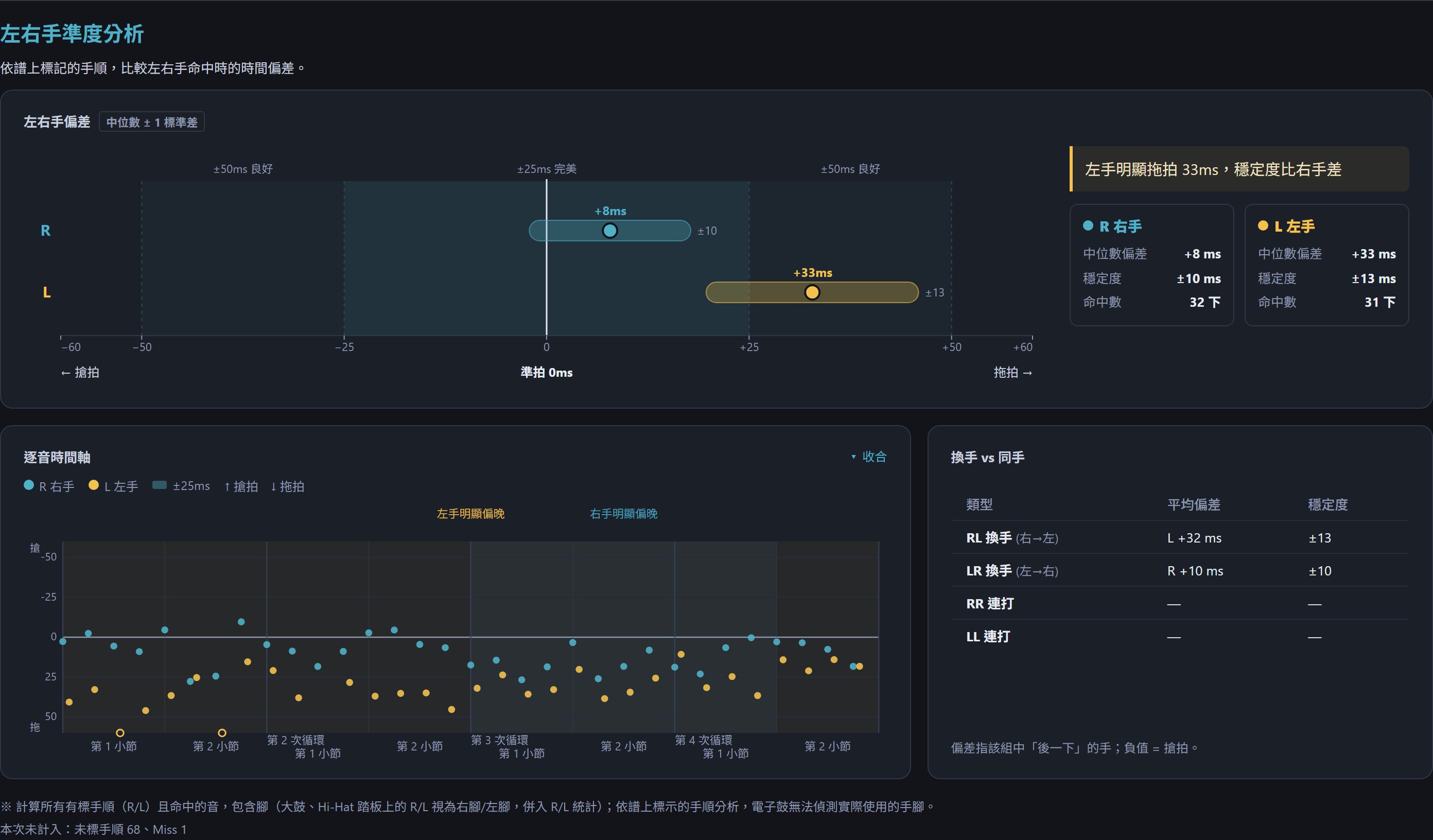
- 左右手偏差:圓點是中位數偏差,橫條是 ±1 標準差(越短越穩)。右邊的結論卡會直接說出哪隻手偏晚、哪隻手比較不穩,例子中是「左手明顯拖拍 29ms,穩定度比右手差」。
- 逐音時間軸:每一下的偏差依時間排列,標出明顯失準的地方。
- 換手 vs 同手:RL 換手、LR 換手、RR/LL 連打各自的平均偏差與穩定度,看出是不是換手時特別容易出問題。
- 標了 R/L 的腳(大鼓、Hi-Hat 踏板)也會算進左右的統計;樣本少時會註明「僅供參考」。
手腳協調分析
「腳」是大鼓與 Hi-Hat 踏板,其他鼓件都算手。不需要標手順也會有這個分析。
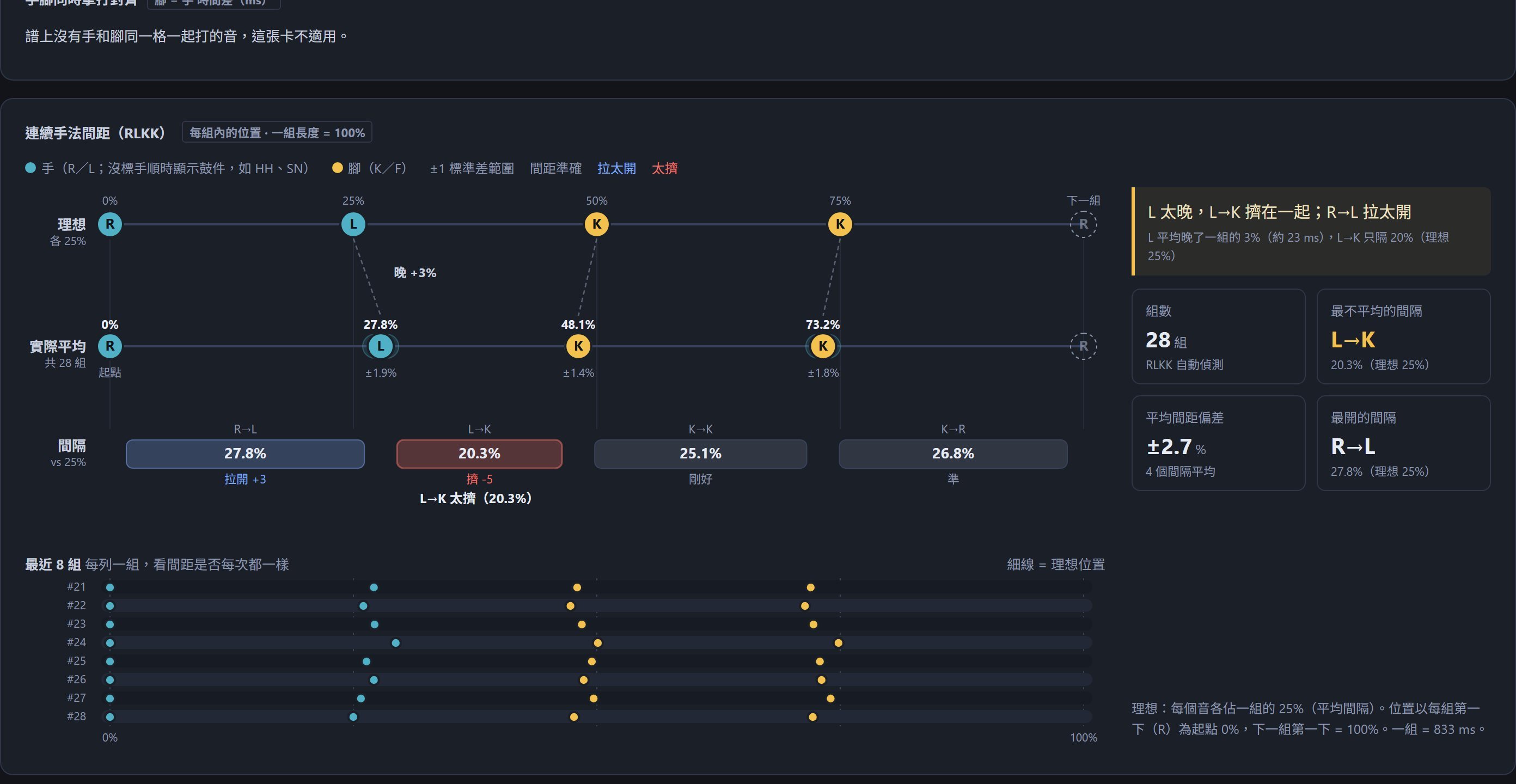
- 手腳同時擊打對齊:譜上手和腳同一格一起打的音,腳比手早或晚多少。
- 連續手法間距:自動從譜上找出重複的手腳樣式(例如 RLKK、Paradiddle),把每組長度當成 100%,比較每個音實際的位置和理想位置。例子中「L→K 太擠(20.3%,理想 25%)」,代表左手太晚、大鼓緊接著跟上。下方「最近 8 組」每列一組,看間距是不是每次都一樣。間距用百分比計算,跟速度無關。
- 手 vs 腳偏差:手和腳各自的中位數偏差與穩定度,例子中手偏晚、腳偏早。
- 手的獨立性:比較手在「同一格有腳」和「同一格沒有腳」時的偏差,看腳會不會把手帶亂。
- 腳的拍位分析:腳在每一拍的正拍、反拍等位置各自的偏差,找出最不準的拍位。
力度分析
- 力度均勻度分析:每個鼓件的平均力度與力度變異,看同樣的音是不是打得一樣大聲。
- Ghost Note/重音動態反差:有標重音或 Ghost Note 時,比較它們跟一般音的力度差,反差太小代表重音不夠重或 Ghost Note 不夠輕。
- 左右手力度:有標手順時,比較左右手的力度。
- 連續密集打擊力度曲線:連續快速打擊時力度的走勢(例如越打越小聲),可以篩選音符間距(四分到三十二分、六連音)。
鍵盤模擬器只有三段力度,觸控模擬器大多是固定力度,力度分析用實體電子鼓才有意義。
音軌紀錄與回放
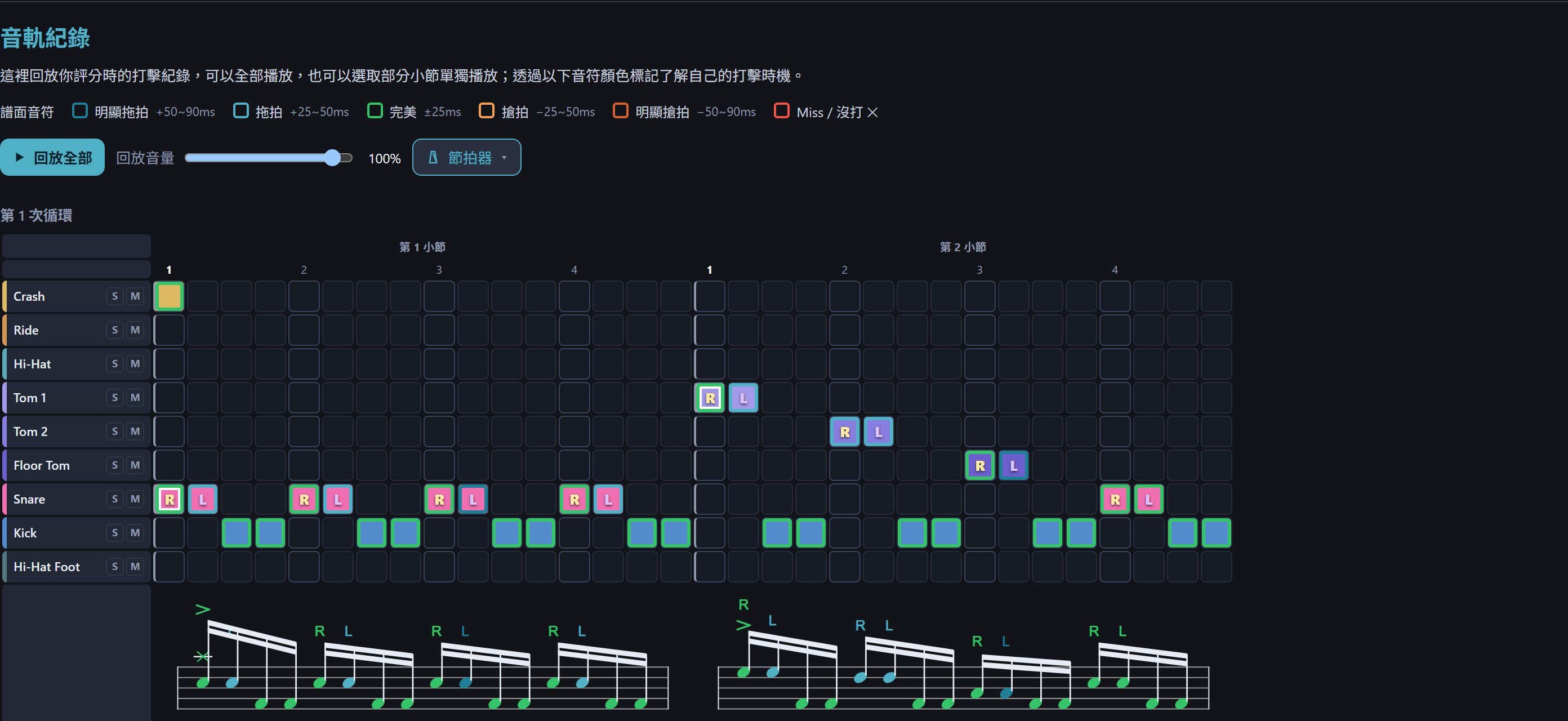
每一圈都畫成一張方格加鼓譜,用顏色標出每一下的判定:
| 顏色 | 意思 | 偏差 |
|---|---|---|
| 深青 | 明顯拖拍 | +50~90ms |
| 青 | 拖拍 | +25~50ms |
| 綠 | 完美 | ±25ms |
| 橘 | 搶拍 | −25~−50ms |
| 深橘 | 明顯搶拍 | −50~−90ms |
| 紅+✕ | Miss/沒打 | — |
- 回放全部:聽你剛剛實際打的內容(用你打的時間與力度重播)。點小節選取後可以 回放選取的小節。
- 回放音量、節拍器(開關、細分、音量、小節起始拍重音)可以調整。
- 每條軌道左邊的 S 是獨奏、M 是靜音,例如只聽左手打的小鼓。
- 多打的音如果不在譜上任何一格附近,會另外註明,不列在方格裡。
7註冊、登入
不登入也能使用所有練習與評分功能,資料存在這台裝置。登入後資料存在雲端、換裝置也看得到,並且可以建立分享連結。
登入後會同步的資料
模組與群組、評分紀錄、鼓組設定(音色、音量、顯示哪些鼓件、自訂鼓件、MIDI 對應與廠牌)、延遲補償與常用裝置、鍵盤按鍵、偏好設定與介面語言。
登入與註冊
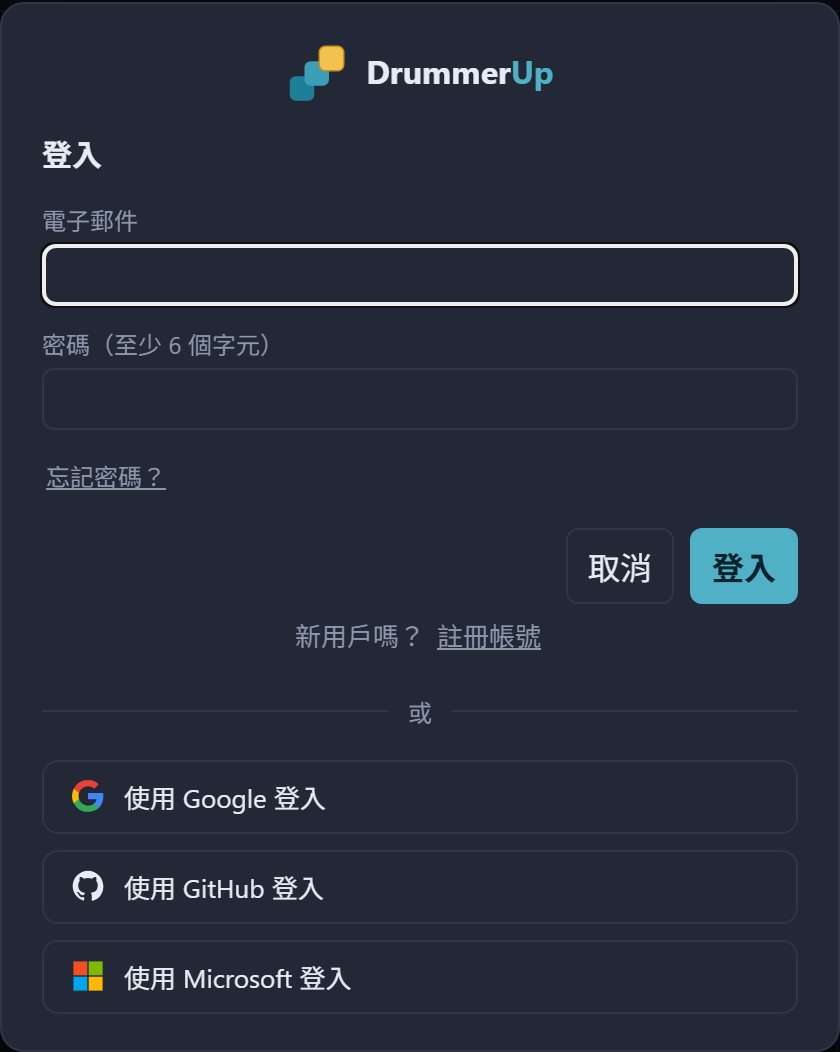
- 按右上角的 登入。
- 用 email 登入:輸入電子郵件與密碼,按「登入」。
- 第一次使用:按下方「新用戶嗎?註冊帳號」,填顯示名稱(可留空)、電子郵件、密碼(兩次),按「註冊」。密碼要 8 個字元以上、包含英文字母與數字,不能是常見密碼(例如 password1、abcd1234),也不能包含信箱 @ 前面的帳號名稱;輸入時下方的清單會逐條打勾。註冊完會寄一封認證信到這個信箱(見下方「認證信箱」)。
- 用其他帳號登入:分隔線下方可以用 Google、GitHub 或 Microsoft 帳號登入。
- 忘記密碼:先在上面填入電子郵件,再點「忘記密碼?」,到信箱收重設密碼信。
認證信箱(email 註冊)
用 email 註冊的帳號要點一下認證信裡的連結,確認這個信箱真的是你的。認證前練習、評分、存檔、雲端同步都照常,只有建立分享連結要等認證完成。用 Google、GitHub、Microsoft 登入的帳號不用認證。

- 到註冊的信箱收 DrummerUp 寄來的認證信,點信裡的連結。找不到的話看看垃圾郵件。
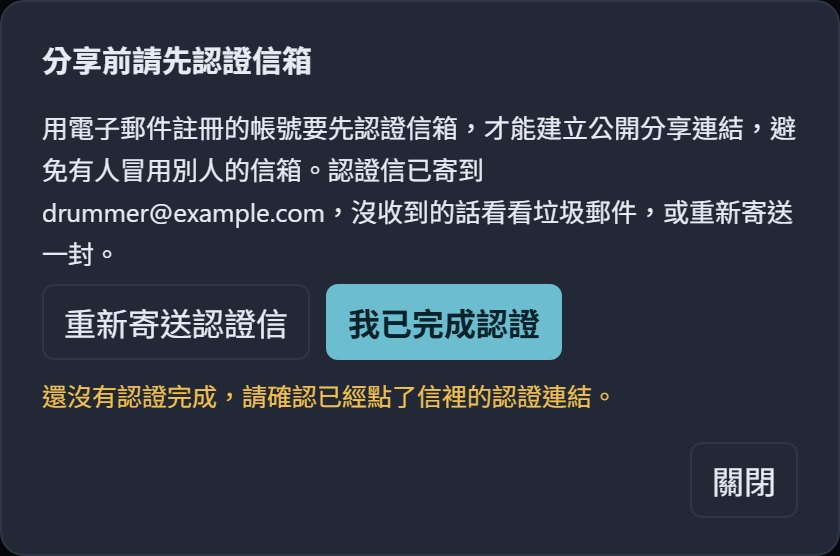
- 回到 DrummerUp,切回這個分頁時會自動確認;也可以按提示列的 我已完成認證。認證完成後提示列就會消失。
- 沒收到信:按 重新寄送認證信(每 60 秒可以寄一次)。
- 還沒認證就按分享,會先跳出右邊這個視窗;在視窗裡認證完成,會直接接著開分享設定。
- 提示列可以按 ✕ 先關掉,重新整理後會再出現。使用者設定 → 個人資料 的註冊信箱下方也看得到認證狀態,並可以重新寄送。
- 已經建立的分享連結不受影響,照常可以更新、撤銷。
個人資料與登出
登入後點右上角的頭像:可以看到登入的帳號,選 使用者設定 或 登出。
- 使用者設定 → 個人資料:上傳新頭貼(選一張圖片後,圓圈裡就是頭貼的樣子:拖曳移動位置,用滑鼠滾輪、兩指或下方的滑桿放大縮小,按「套用」)或移除頭貼;查看註冊信箱(email 帳號會顯示是否已認證);修改顯示名稱(按「儲存顯示名稱」)。用「公開」方式分享時,別人會看到你的名稱與頭貼。
- 使用者設定 → 變更密碼(email 帳號才有):輸入目前的密碼,再輸入兩次新密碼(規則同註冊)。以前用較短的密碼註冊的帳號,登入後會建議你更新,可以選「稍後」。
- 使用者設定 → 本機資料:沒登入時存在這台裝置的模組、群組與成績單,登入後模組庫與評分紀錄看不到。按 上傳到帳號 會複製一份到帳號(名稱重複會自動加編號),這台裝置上的原始資料保留。第一次登入時如果偵測到這類資料,也會直接詢問要不要上傳。
- 登出後回到本機模式,看到的是這台裝置自己的資料。
刪除帳號
使用者設定 → 刪除帳號。會永久刪除這個帳號底下的所有資料:鼓譜模組、評分紀錄、偏好設定,以及分享出去的模組與群組連結,無法復原。用 email 登入且距離上次登入較久時,會要求再輸入一次密碼確認。
8個人設定、偏好設定
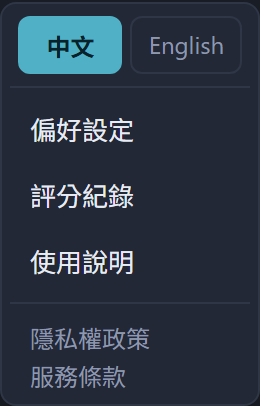
齒輪選單
右上角的齒輪:
- 中文/English:介面語言,立刻切換。
- 偏好設定:見下方。
- 評分紀錄:所有評分的成績單列表。
- 隱私與數據分析:目前尚未啟用數據分析,所以選單裡不會出現這一項。日後啟用時,會在這裡選擇是否允許 Google Analytics 匿名統計功能使用情況;DrummerUp 不做廣告、不賣資料,你同意之前完全不啟用。詳見隱私權政策。
- 使用說明:開啟這份說明書。
- 錯誤回報:遇到問題或有建議時,填標題、詳細說明,可以留聯絡 Email、附上截圖(可以直接貼上),送出後會寄到 support@drummerup.com。會一併附上 App 版本、瀏覽器、螢幕大小、目前模組等資訊,方便重現問題。
- 隱私權政策、服務條款:選單最下面的兩個連結,在新分頁開啟。
偏好設定
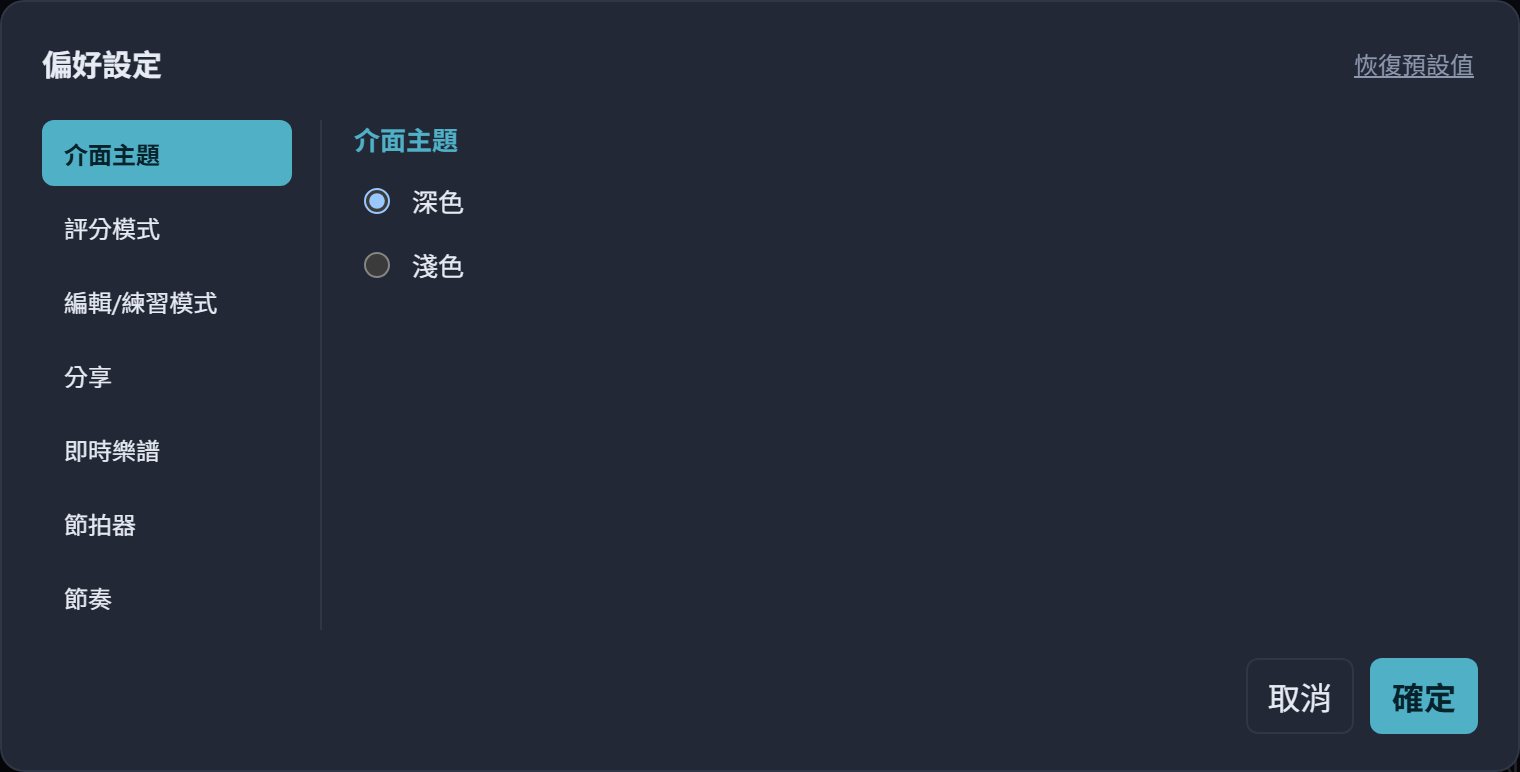
左邊選分類、右邊修改,按 確定 才會套用;恢復預設值 把所有項目放回預設(一樣要按確定)。
| 分類 | 項目 | 預設 |
|---|---|---|
| 介面主題 | 深色/淺色 | 深色 |
| 評分模式 | 預設預備拍 | 4 拍 |
| 切換評分模式時,自動隱藏節奏方格、置中五線譜 | 開 | |
| 編輯/練習模式 | 預設 Loop 次數(或無限) | 無限 |
| 預設預備拍 | 0 拍 | |
| 分享(登入後) | 預設分享方式:公開(顯示帳號名稱與頭像)或匿名 | 匿名 |
| 匿名分享名稱 | 匿名鼓手 | |
| 分享連結預設有效期限 | 90 天 | |
| 預設分享留言(最多 200 字) | 一句內建的邀請 | |
| 即時樂譜 | 聲部:單聲部/雙聲部 | 單聲部 |
| 樂譜色系:深色/淺色 | 深色 | |
| 動態鼓譜:不要動態效果/音符顏色強調/播放游標/兩者 | 音符顏色+播放游標 | |
| 節拍器 | 預設節拍:四分/八分/三連音/十六分 | 四分 |
| 小節起始拍重音 | 開 | |
| 節奏 | 新空白模組的節奏方格(四分/八分/十六分音符)與拍號(只影響之後按「+新模組」建立的模組) | 八分音符、4/4 |
登入時偏好設定會存到雲端,換裝置也一樣;未登入時存在這台裝置。觸控模擬器面板的位置、大小、鼓件排列,以及 iPad 提示的「不要再顯示」,只存在這台裝置。
Q常見問題
需要麥克風嗎?
不需要。DrummerUp 讀取電子鼓透過 USB 送出的 MIDI 訊號(或電腦鍵盤、觸控螢幕的輸入)來評分,不會使用麥克風,所以也沒辦法替原聲鼓評分。
支援哪些電子鼓?
各種 USB-MIDI 電子鼓理論上都可以。內建 Roland、Alesis、Yamaha、EFNOTE 與通用 GM 的對應,對不上的鼓墊可以用 MIDI 學習重新指定;目前只實測過 Roland TD-17。
沒有電子鼓也能用嗎?
可以。電腦選「鍵盤模擬器」用鍵盤打,手機、平板選「觸控模擬器」直接在螢幕上打,一樣可以評分。
要付費嗎?
不用。DrummerUp 免費使用,不需安裝,也不用註冊就能開始。
iPhone/iPad 收不到鼓的訊號?
iOS 上的瀏覽器都不支援 Web MIDI,請改用 MIDIWeb Browser 開啟本站。只想編輯或看譜,任何瀏覽器都可以,也能用觸控模擬器打。
在 MIDIWeb Browser 裡不能用 Google 登入?
這個瀏覽器目前不支援 Google、GitHub、Microsoft 這類第三方登入,請用 email 註冊帳號;在電腦上用同一組 email 登入,資料就會同步。
資料會不見嗎?
未登入時資料存在這個瀏覽器裡,清除瀏覽資料或換瀏覽器就會不見,建議定期匯出備份檔;登入後模組與評分紀錄存在雲端。
?還有問題?
這份說明沒寫到、操作有問題,或想要新功能,歡迎寫信到 support@drummerup.com。