電子鼓的網頁練習台

打一遍,找出問題
再打一遍,越來越穩

即時評分、深度分析,練得更準;互相分享、互相挑戰,一起變強。

針對性練習→評分→找出問題↻
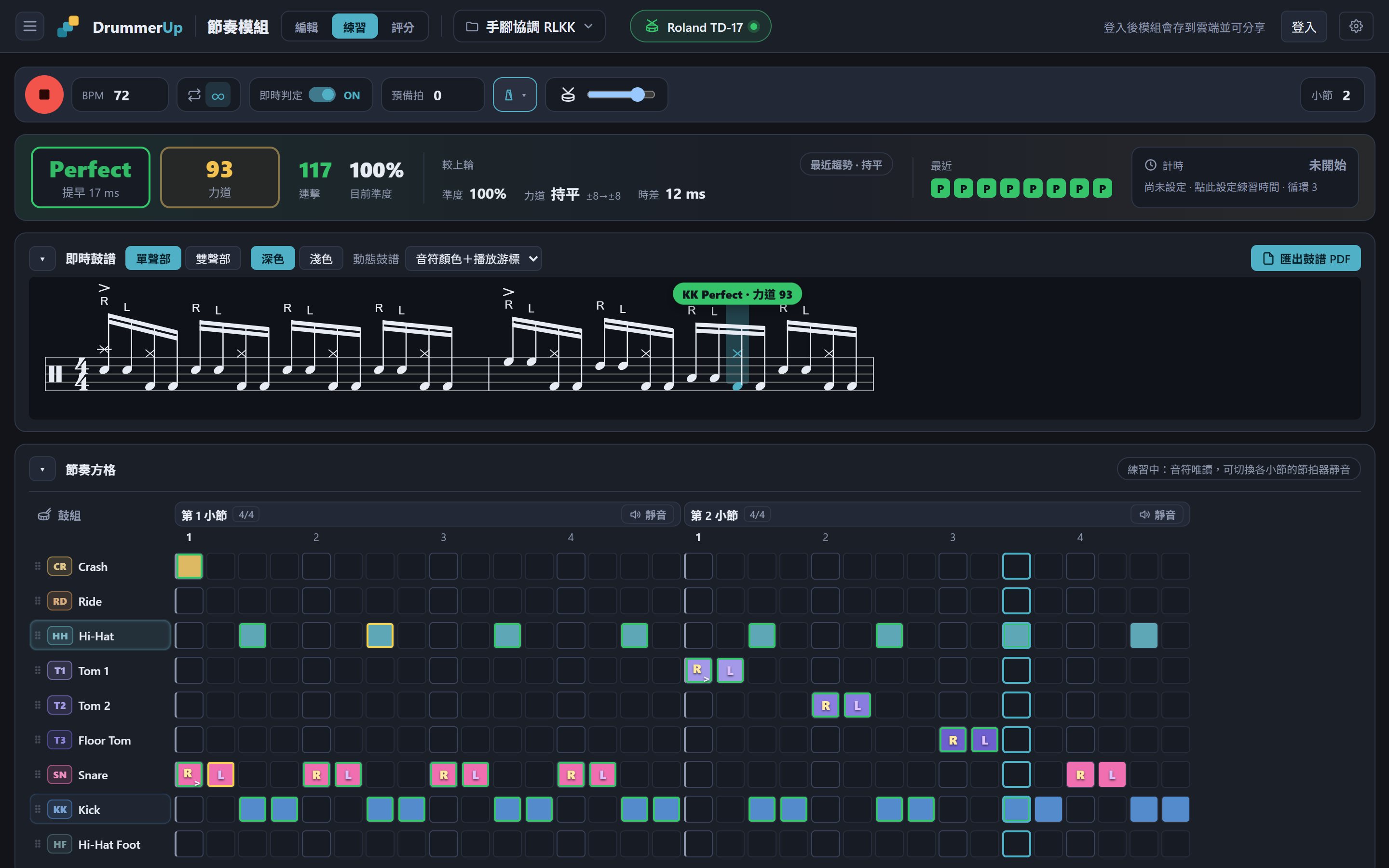
DrummerUp 接上 Roland TD-17 的練習模式:判定列即時顯示等級、力道、連擊與準度,鼓譜上標出剛打的那一下
練習循環

進步,來自一個個正向循環

多打不一定會變穩。DrummerUp 把每次練習變成一圈:針對性練習、評分、找出問題,再回到下一圈更精準的練習。每轉一圈,你都離「穩」更近一點。

01針對性練習 02評分 03找出問題 越打越穩 每一圈都更準
1

針對性練習

挑出要練的那段節奏,自己編或拿高手的練習,跟著示範從慢練到快。

2

評分:每一下都被聽見

照著打,每一擊即時判定,打完立刻給分。

3

找出問題,回到下一圈

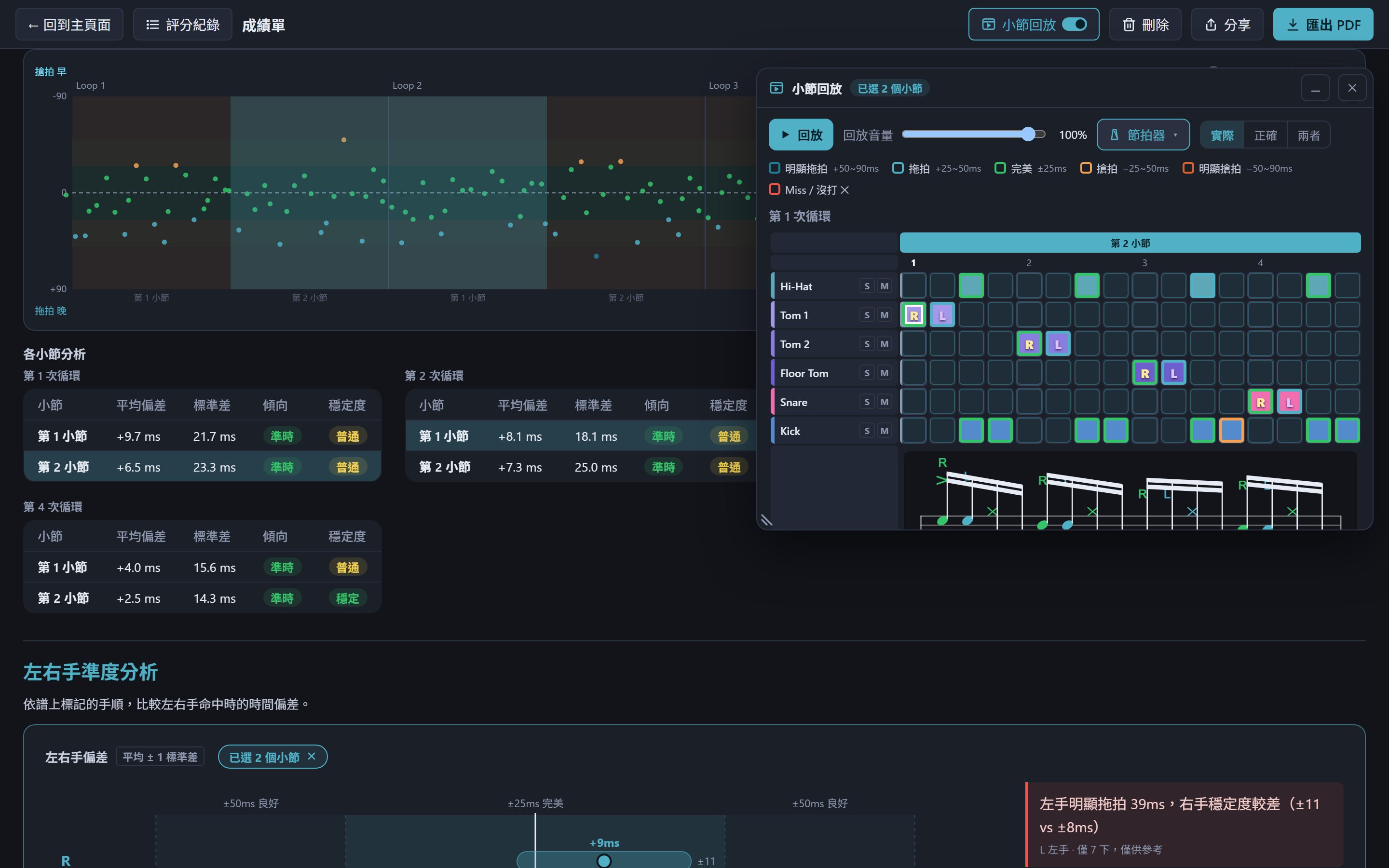
哪一拍搶、哪隻手拖、手腳哪裡沒對齊,成績單直接點出來,下一圈就針對它練。

適合誰

不管你是哪一種鼓手,都用得上

練習、教學、創作、分享——同一個工具,四種用法。

想進步的鼓手

把練習,變成看得見的進步

把要練的節奏寫下來,跟著節拍器從慢練到快。每次評分都留下紀錄,今天比上週穩了多少,分數說得清清楚楚。

  • 自己編,或直接用範例:搖滾、Funk、Bossa Nova 打開就練
  • 成績單點出問題:哪一拍搶、哪隻手拖、手腳哪裡沒對齊
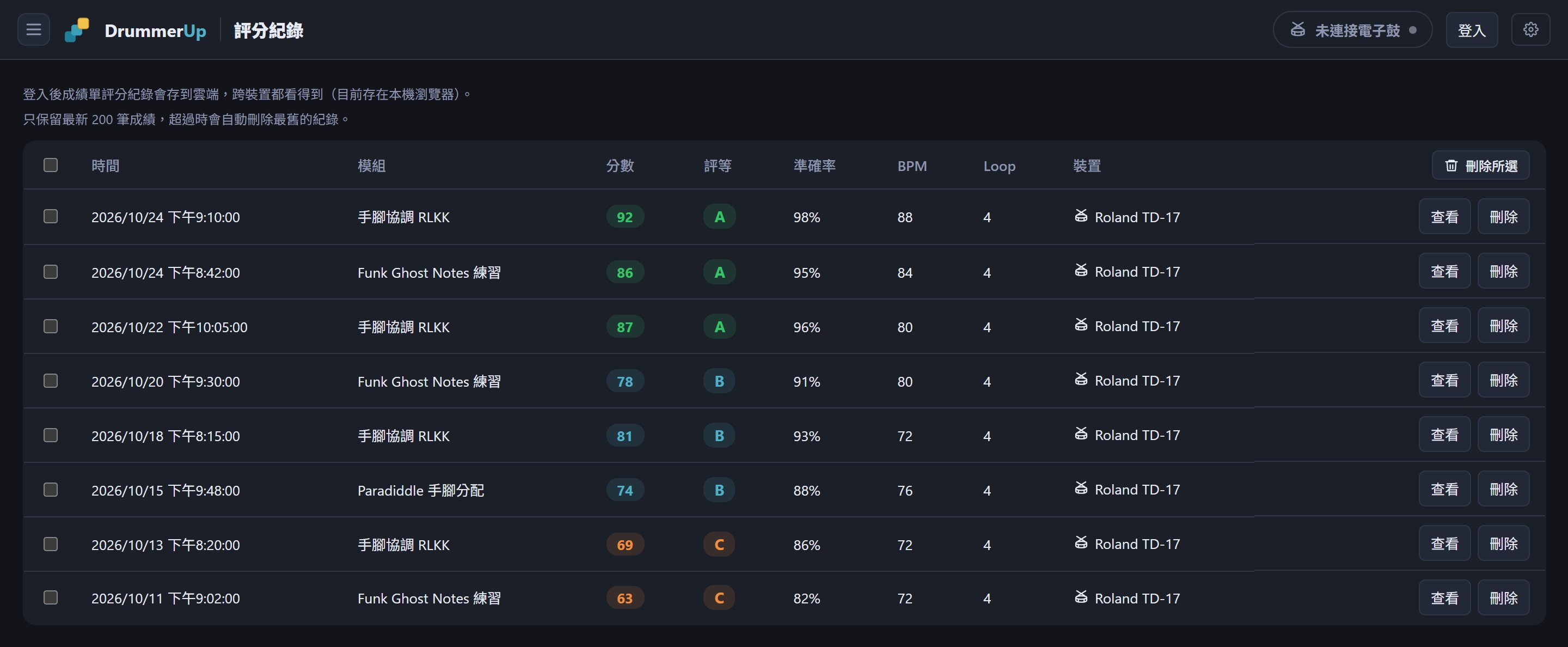
  • 評分紀錄:每一次的成績都留著,進步一目了然
鼓老師

教材整理好、隨時聽,一個連結發給學生

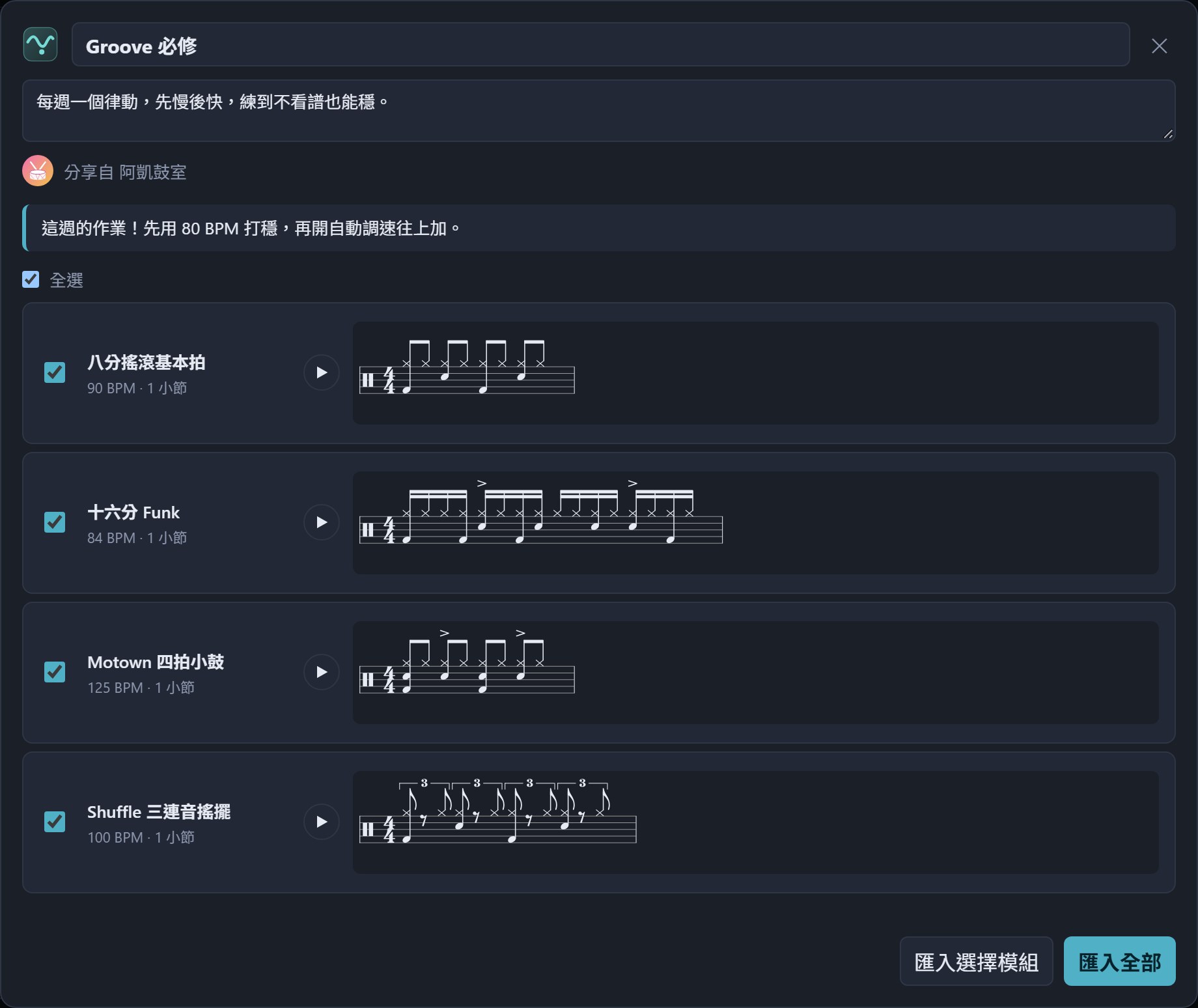
把要給學生練的節奏寫下來,用群組分門別類:暖身、基本功、律動、過門……登入後存在雲端,上課前隨時打開試聽。需要的時候,把整個群組變成一個連結傳出去。

  • 群組+圖示:教材依程度、主題分類,一目了然
  • 學生不用註冊:打開連結就能聽、能練、能存起來
  • 回家自己檢查:學生切到評分模式,知道自己打得準不準
編曲/創作

靈感來了,馬上記下來

想到一個 Groove、一段過門,點幾下格子就記下來。登入後存在雲端,換電腦、換平板都找得到,不怕忘記。下方即時畫成好讀的五線譜,還能匯出 PDF 交給團員。

  • 細節都記得下來:手順、重音、Ghost Note、裝飾音、各種拍號
  • 隨時改、隨時聽:改一格就聽得到,用真實錄音的鼓聲示範
  • 一個連結給團員:大家練同一個 Groove
鼓手創作者

秀一段你的 chops,讓大家帶回去練

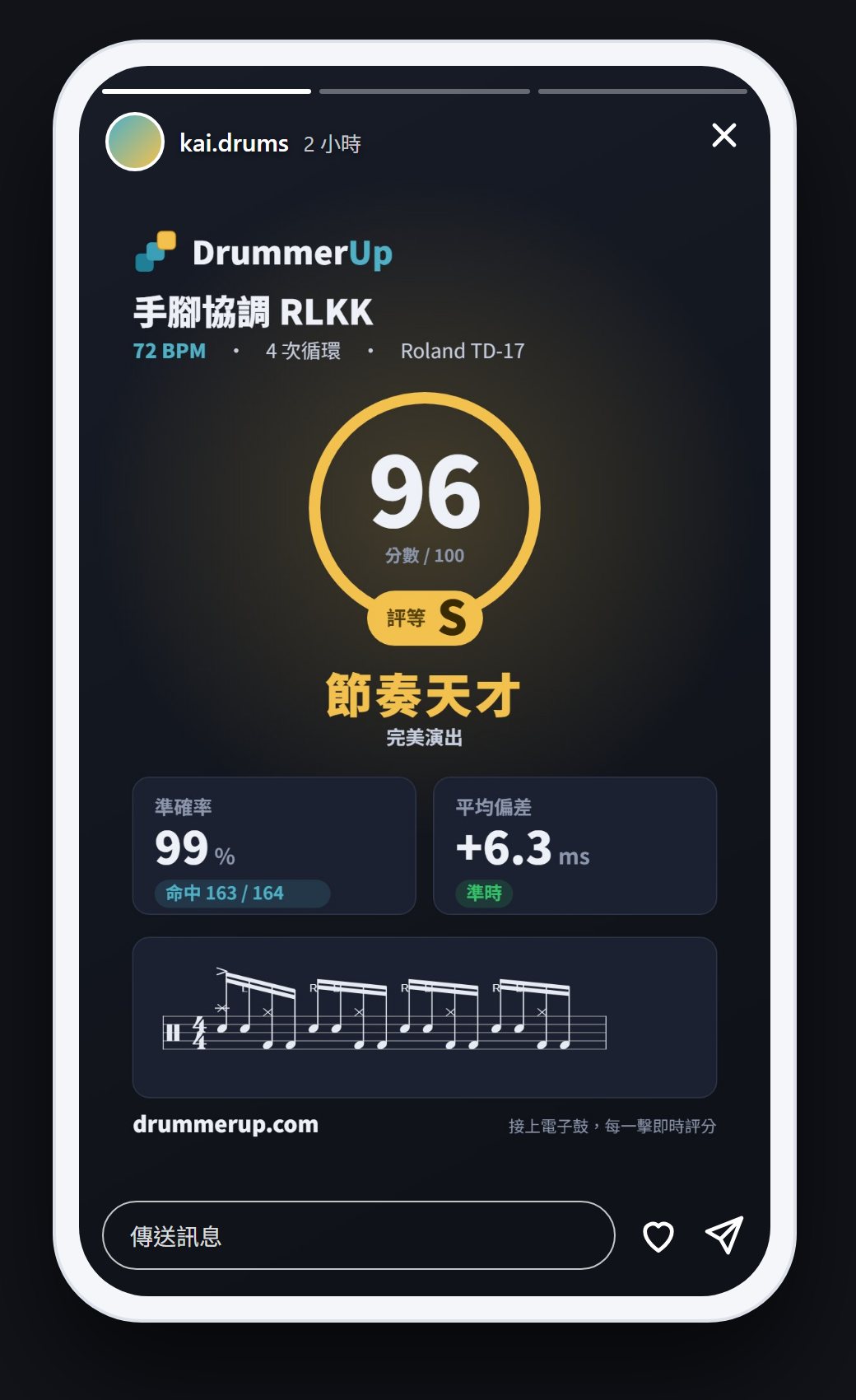
把剛拍的那段酷炫 chops 寫成節奏,產生公開分享連結,貼在 Reels、Shorts 或貼文裡。打開連結的人會看到你的名字和頭像,能聽、能練、能存進自己的模組庫,再轉傳給更多鼓手。

  • 作品掛你的名字:公開分享顯示你的名稱與頭像
  • 粉絲不用註冊:打開就能試聽、匯入,還能挑戰評分
  • 連結你說了算:可設有效期限,內容改了也能更新同一個連結
1練習

像寫譜一樣編,像打鼓一樣練

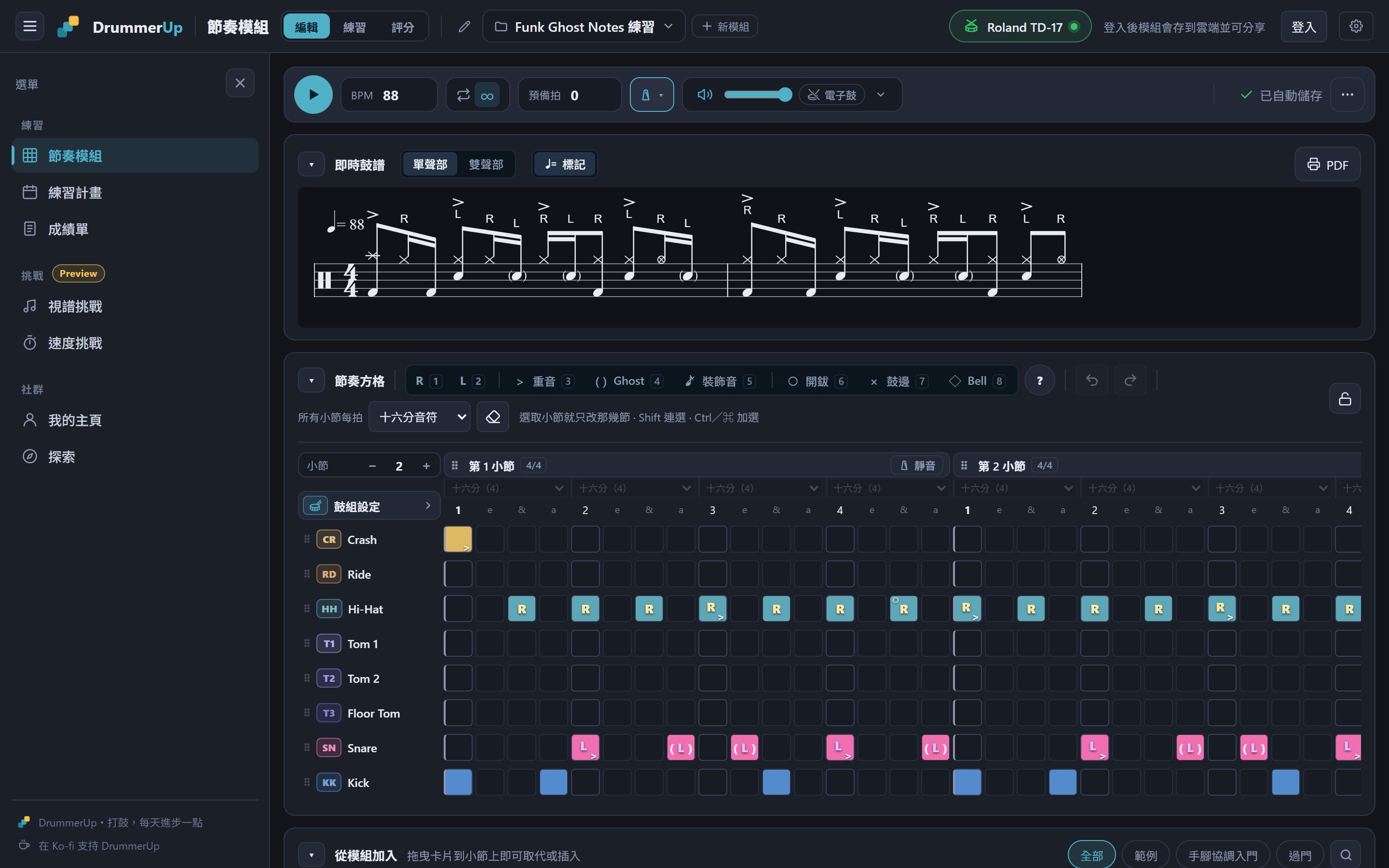
點一下格子就是一個音,手順、重音、Ghost Note、裝飾音都能標上去,下方即時畫出五線譜。搖滾、Funk、Bossa Nova、Samba 等範例節奏打開就能練。

  • 聽得見的節奏:真實錄音的鼓聲示範,搭配節拍器
  • 從慢練到快:自動調速,每幾小節加快一點
  • 什麼拍子都寫得出來:6/8、7/8、三連音、六連音
編輯節奏:方格上標著手順、重音、Ghost Note 與裝飾音,下方即時鼓譜同步顯示
編輯樂譜

點格子就能寫譜,細節一次標好

點一下格子就是一個音,再從右側的樂譜編輯面板標上手順、重音、Ghost Note、裝飾音、開鈸、鼓邊與 Ride Bell,下方即時畫出五線譜。

  • 什麼拍子都寫得出來:每個小節各自的拍號,三連音、六連音隨你切
  • 小節自由排:拖曳換位置、複製、刪除,改錯了可以復原
  • 譜面好讀:單聲部或手腳分開的雙聲部,還能匯出 PDF
編輯鼓組

換音色、加鼓件,打造你的鼓組

整組音色一鍵切換:原音鼓組、力量搖滾、金屬鼓組是真實錄音的鼓聲,另有電子 808 與復古 Lo-Fi。每個鼓件也能單獨換音色、調音量。

  • 鼓件隨你加:Splash、China、Crash 2 一勾就加進來,也能新增自己的鼓件
  • 對應自己的電子鼓:哪顆鼓墊對不上,打一下就能重新指定(MIDI 學習)
  • 設定跟著你:登入後換電腦、換平板,鼓組設定都一樣

練習模式:邊打邊知道準不準

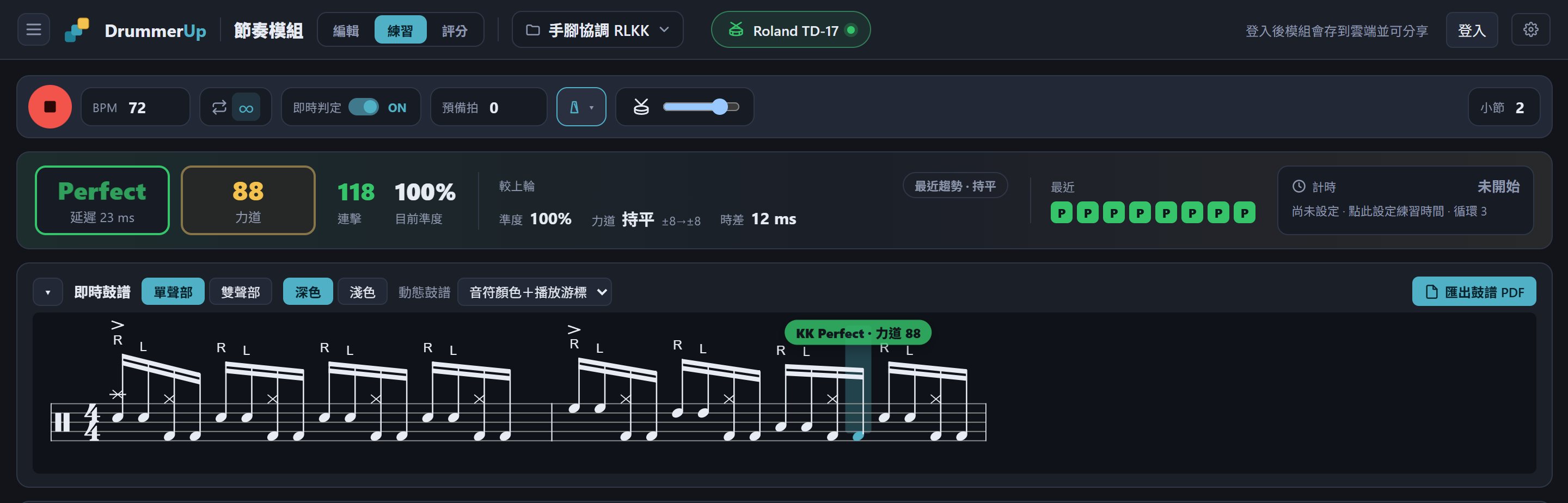
切到練習模式跟著打,每一下馬上告訴你是 Perfect 還是慢了幾 ms、打得多大力;連擊、目前準度、跟上一輪比是進步還是退步,一眼就看到。不存成績、不怕打錯,練順了再去評分。

  • 練多久自己定:設好 10 分鐘,播放時才倒數
  • 只管打就好:練習時方格唯讀,不會不小心改到節奏
練習模式的判定列:等級、力道、連擊、目前準度、較上輪與最近趨勢

練習計畫:今天練什麼,排好就不用想

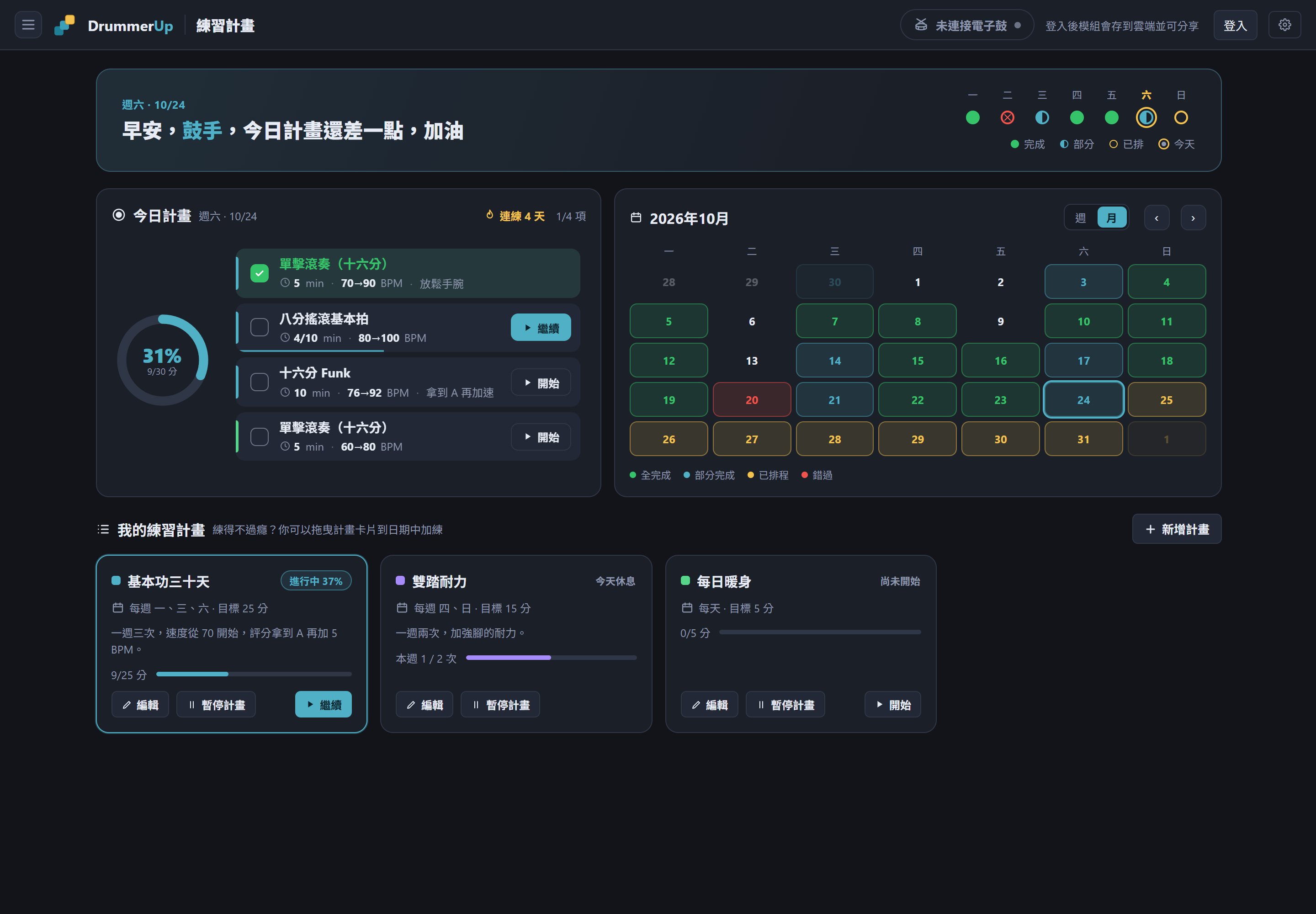
把要練的模組排成計畫:每次練哪幾個、各練幾分鐘、從幾 BPM 練到幾 BPM、一週練哪幾天。打開就知道今天要練什麼,按開始直接載入,練滿時間自動打勾。

  • 日曆看得到成果:全部完成、部分完成、錯過,一眼看出
  • 連練天數:記錄你連續練了幾天
  • 想多練就拖一下:把計畫卡拖到日曆上,那天也排進來
練習計畫:今日計畫的進度圈與清單、月曆與我的練習計畫
2評分

每一下都被聽見

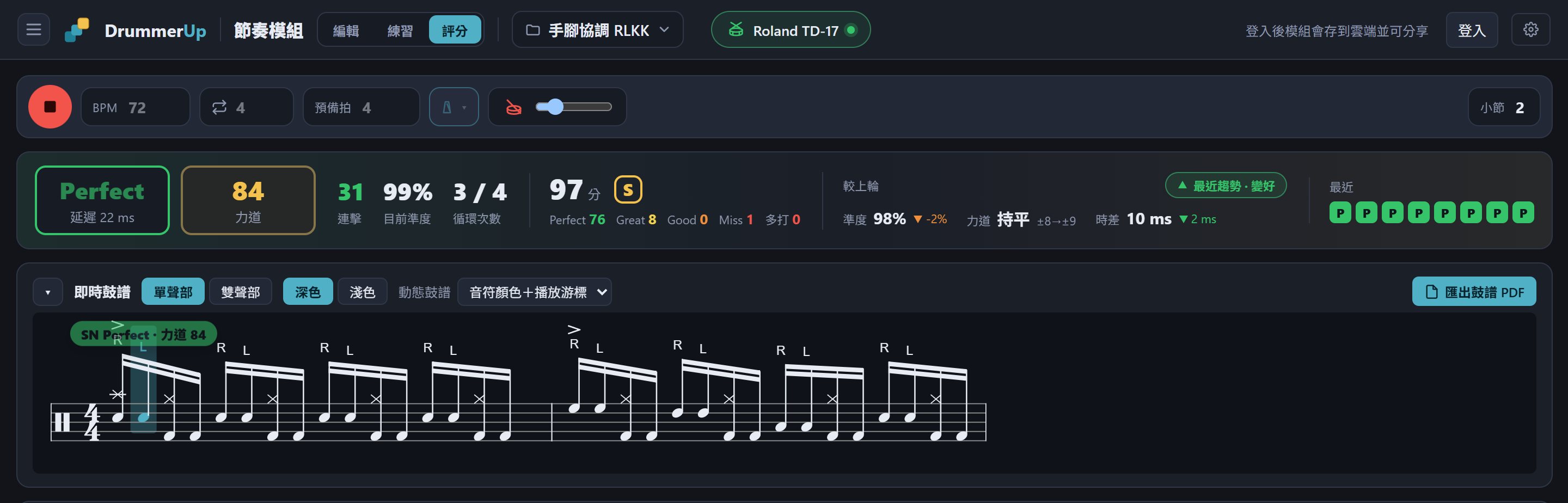
切到評分模式照著打,每一擊依時間差即時判定,精準到毫秒。打完立刻看到分數與等級,每次的成績都會留下來。

Perfect ±25msGreat ±50msGood ±90msMiss
  • 判定公平:一鍵量出你的裝置延遲,自動扣掉
  • 只聽你自己的鼓:接實體鼓時示範鼓聲自動靜音
評分模式進行中:判定列多了分數、評等與各判定數,鼓譜與方格上每一下都有判定

練法隨你調,練熟了再評分

匯入老師或高手的節奏後,不必照原速硬打:先調成適合自己的練法,打穩了再切到評分模式驗收。

自訂 BPM

先放慢到打得穩的速度,熟了再加快。分享來的節奏也能改成自己的速度。

循環次數與預備拍

設定要打幾遍,或無限循環一直練;開始前先數幾拍預備拍,從容進拍。

自動調速

每幾小節自動加(或減)幾 BPM,從慢練到快。評分模式也能用,成績單會告訴你從哪個速度開始不穩。

小節靜音

指定幾個小節不響節拍器,練「自己數拍」。評分照常計算,成績單看得出你有沒有越打越快。

動態鼓譜

播放時音符跟著亮、游標跟著走;想像看真的譜一樣練,就選「不要動態效果」。

收合方格,照譜打

一鍵收起節奏方格,只留五線譜,練習看譜打鼓。

3找出問題

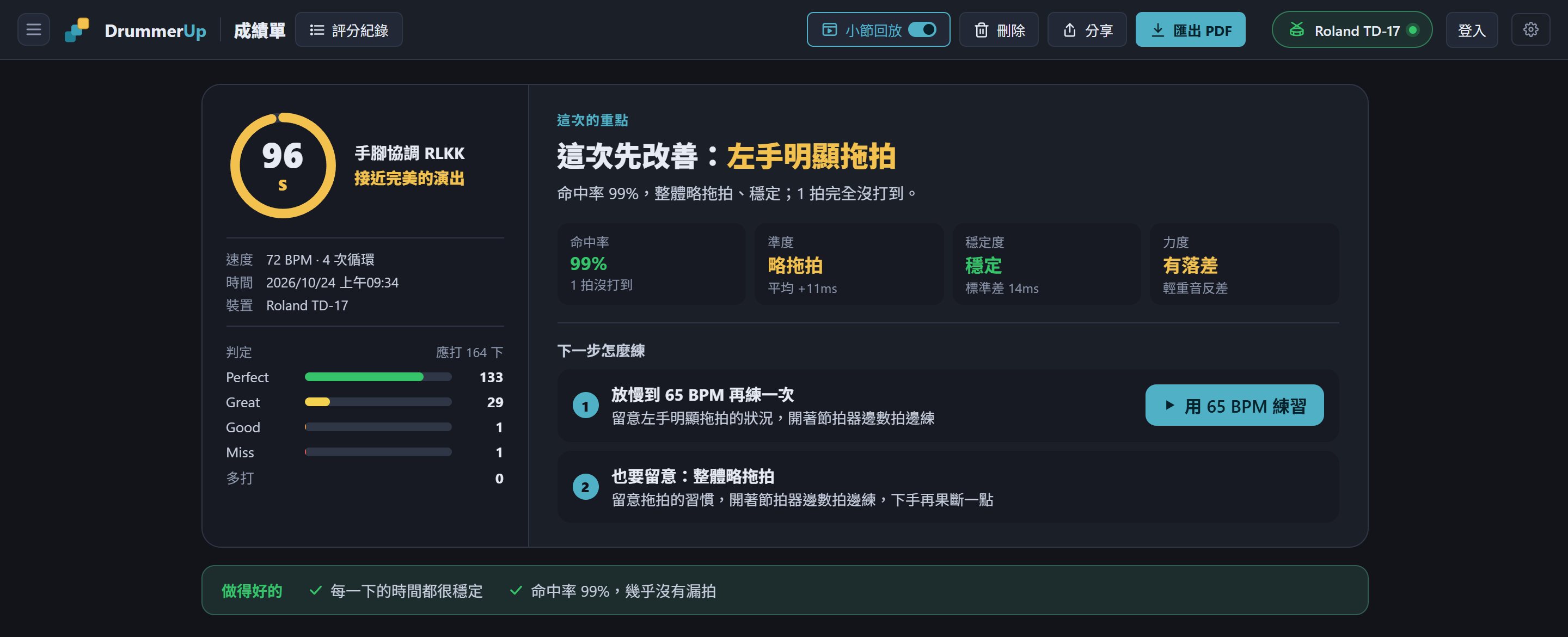
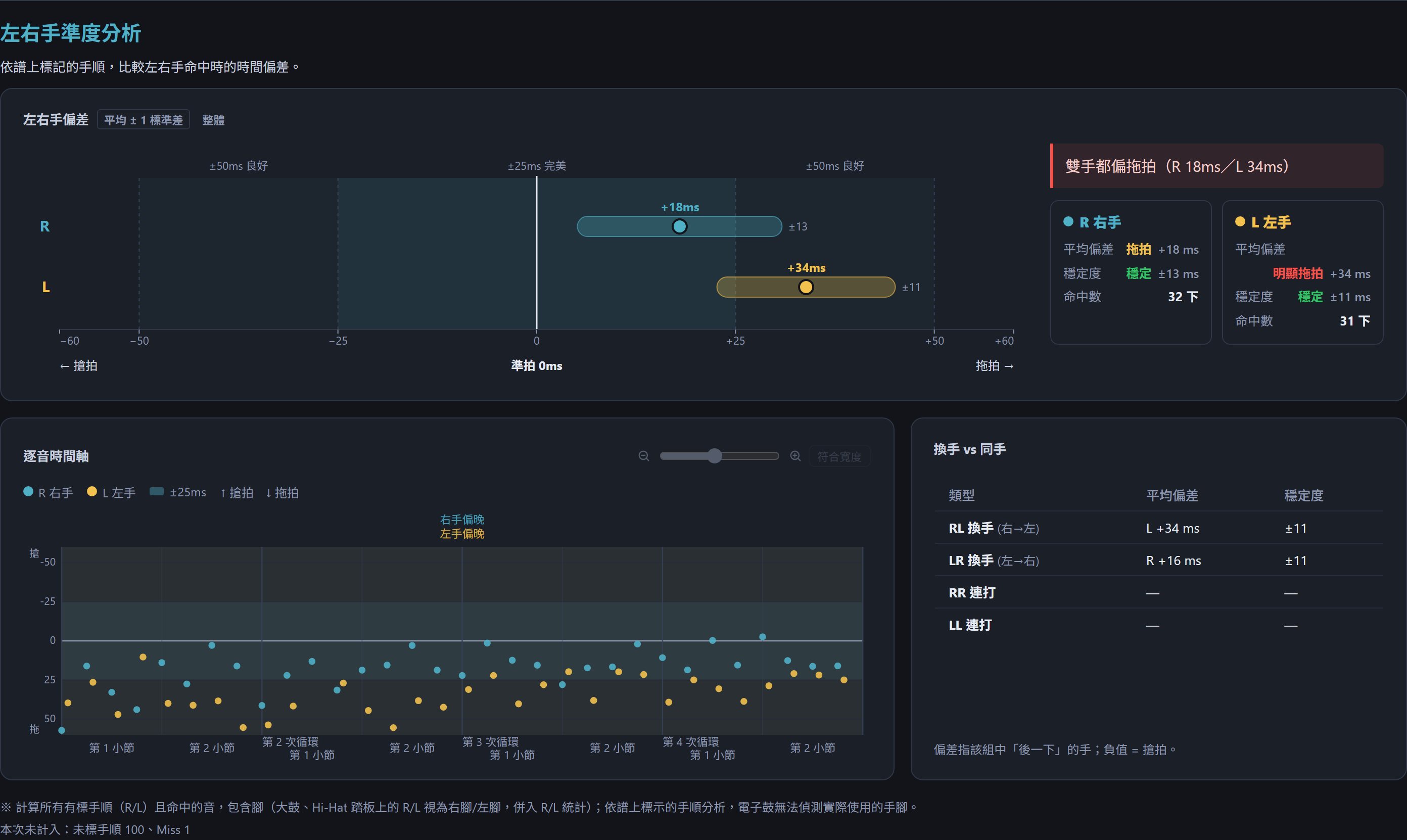
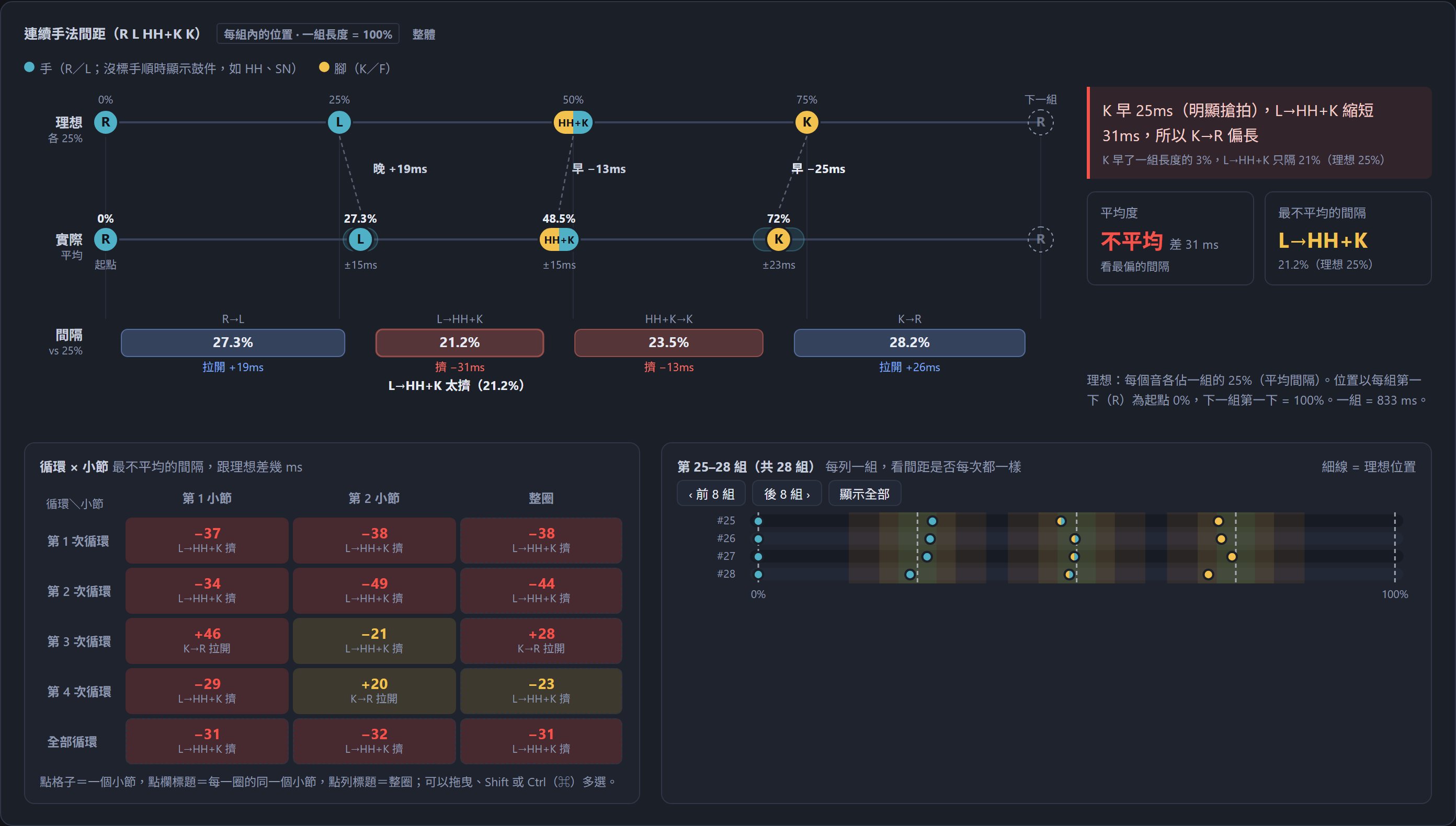
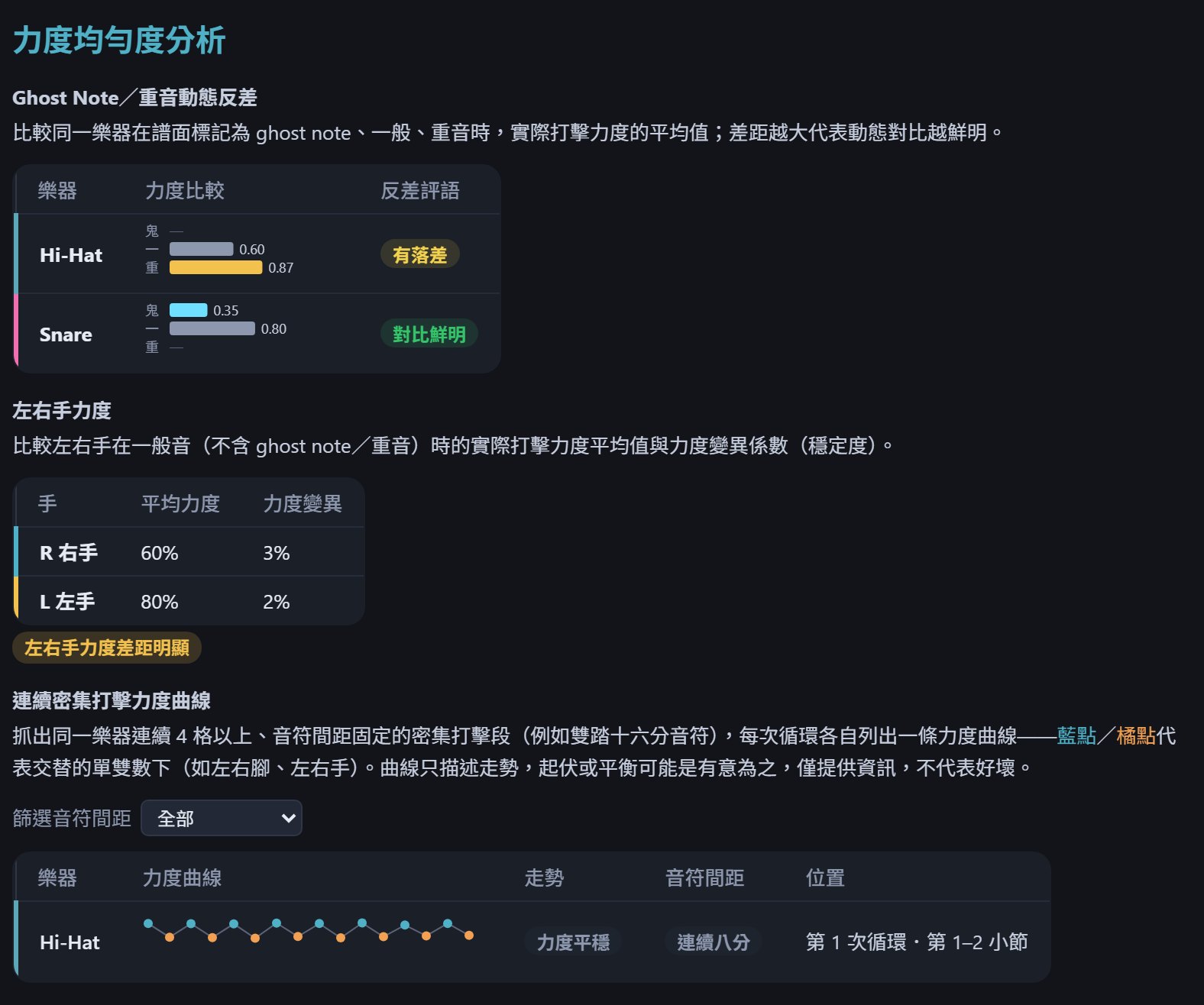
分數只是開始,成績單告訴你下一步

把「感覺不太穩」拆成看得見的問題,還能回放剛剛打的每一下。

分享

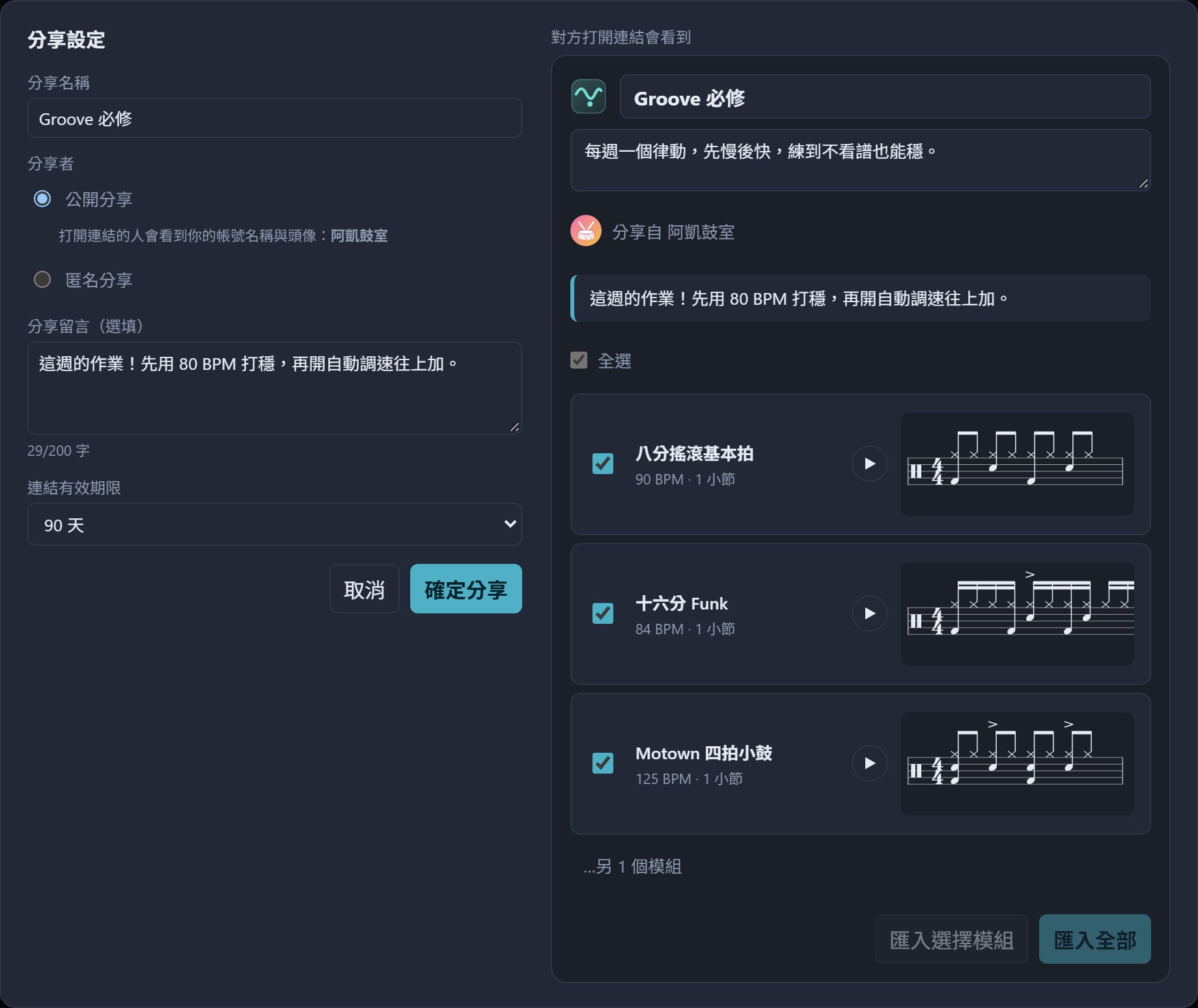
分享你的節奏,也拿高手的練習來挑戰

一個連結就能傳一段節奏或一整套練習。對方不用註冊,打開就能聽、就能練、就能評分;建立分享連結只要免費登入。

社群

有地方放作品,也找得到想跟的人

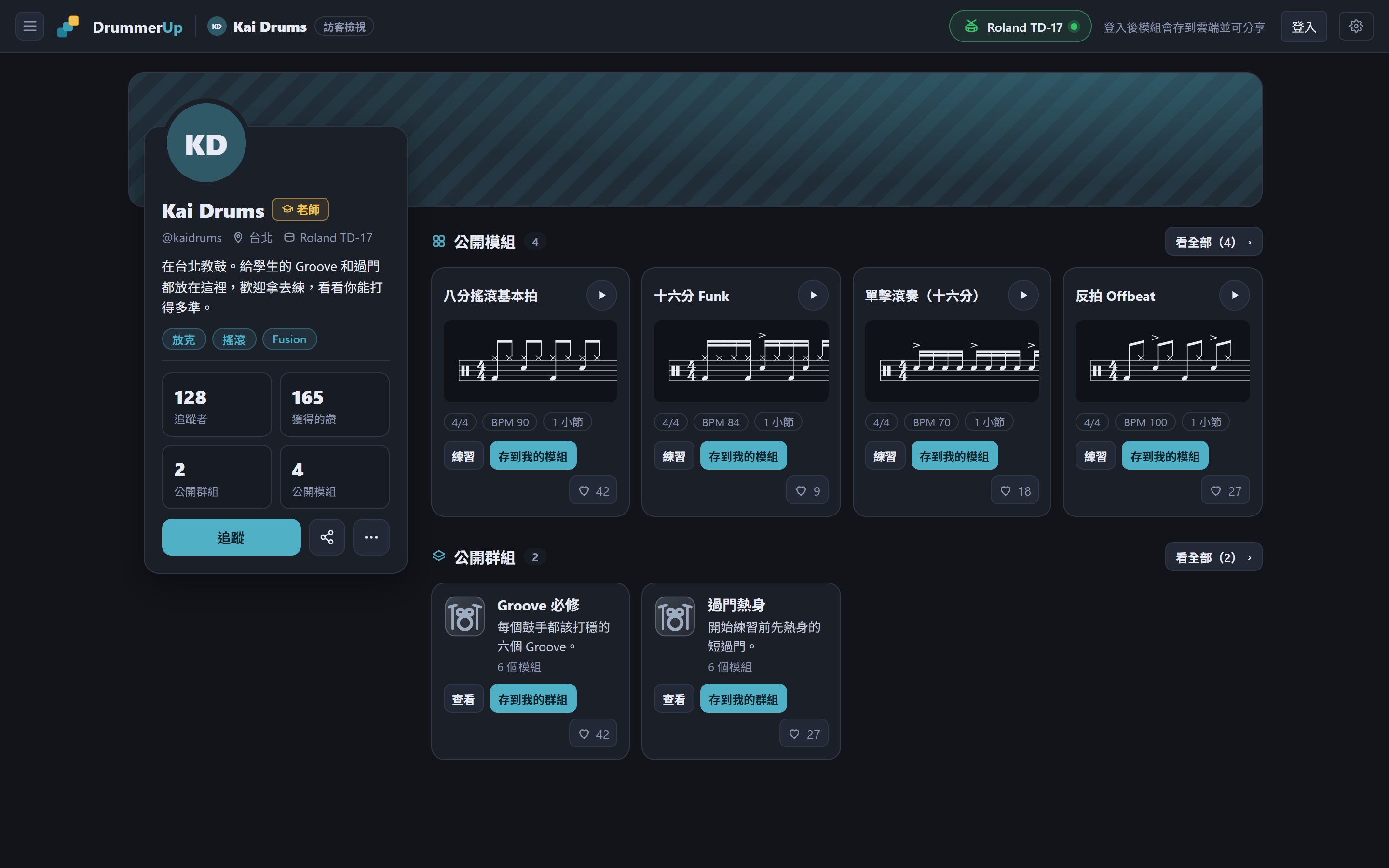
把節奏、練習計畫和影片放上個人主頁,整理成課程。別人不用註冊就能試聽、照著練,喜歡就存下來或追蹤你。

個人主頁:你的節奏都在這裡

放上公開的模組、群組、練習計畫、影片連結和課程,再選一個版面範本,一個網址就能給學生或粉絲。訪客打開就能試聽、練習,一鍵存到自己的模組庫。

想低調也可以:主頁能設成不公開,也能關閉「讓別人搜尋到我」。

個人主頁:左邊是名稱、老師標記、簡介與追蹤者數,右邊是可以試聽、練習、存下來的公開模組與群組

課程

把教材排成一個個單元,每個單元放文字、影片、模組、群組和練習計畫。學生打開連結就能照著上,也能把課程存下來,模組直接進模組庫。

探索

輸入名字或帳號,找到想跟的老師和鼓手,也可以只看老師。老師標記是本人自己標示的,我們沒有驗證。

追蹤與通知

追蹤喜歡的人,對方放上新內容時鈴鐺會告訴你,也可以開啟網頁推播。覺得不錯就按個讚。

挑戰(Preview)

練完了,來挑戰看看

換個方式練:看沒看過的譜,或者看看一分鐘內能打幾下。

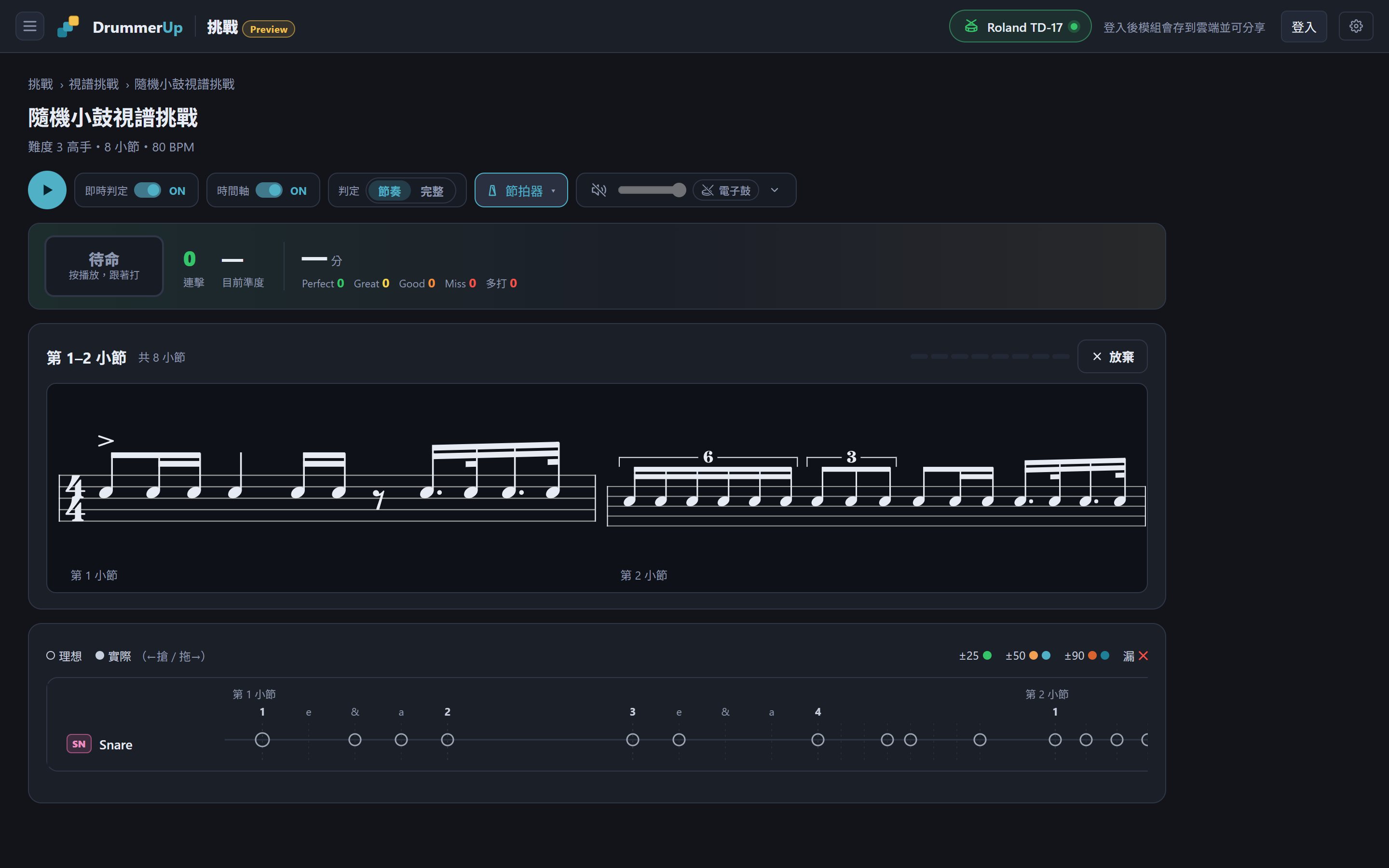
視譜挑戰:開始前看不到題目

按下開始才出題,一次看兩小節,邊看邊打,每一下照樣即時判定。可以挑隨機小鼓節奏的四種難度,也可以從自己的模組隨機抽小節。

打完看分數;喜歡這一題就存成模組,或分享給朋友。

隨機小鼓視譜挑戰:畫面上是前兩小節的鼓譜,下面是時間軸,按播放才開始

速度挑戰與全球排行榜

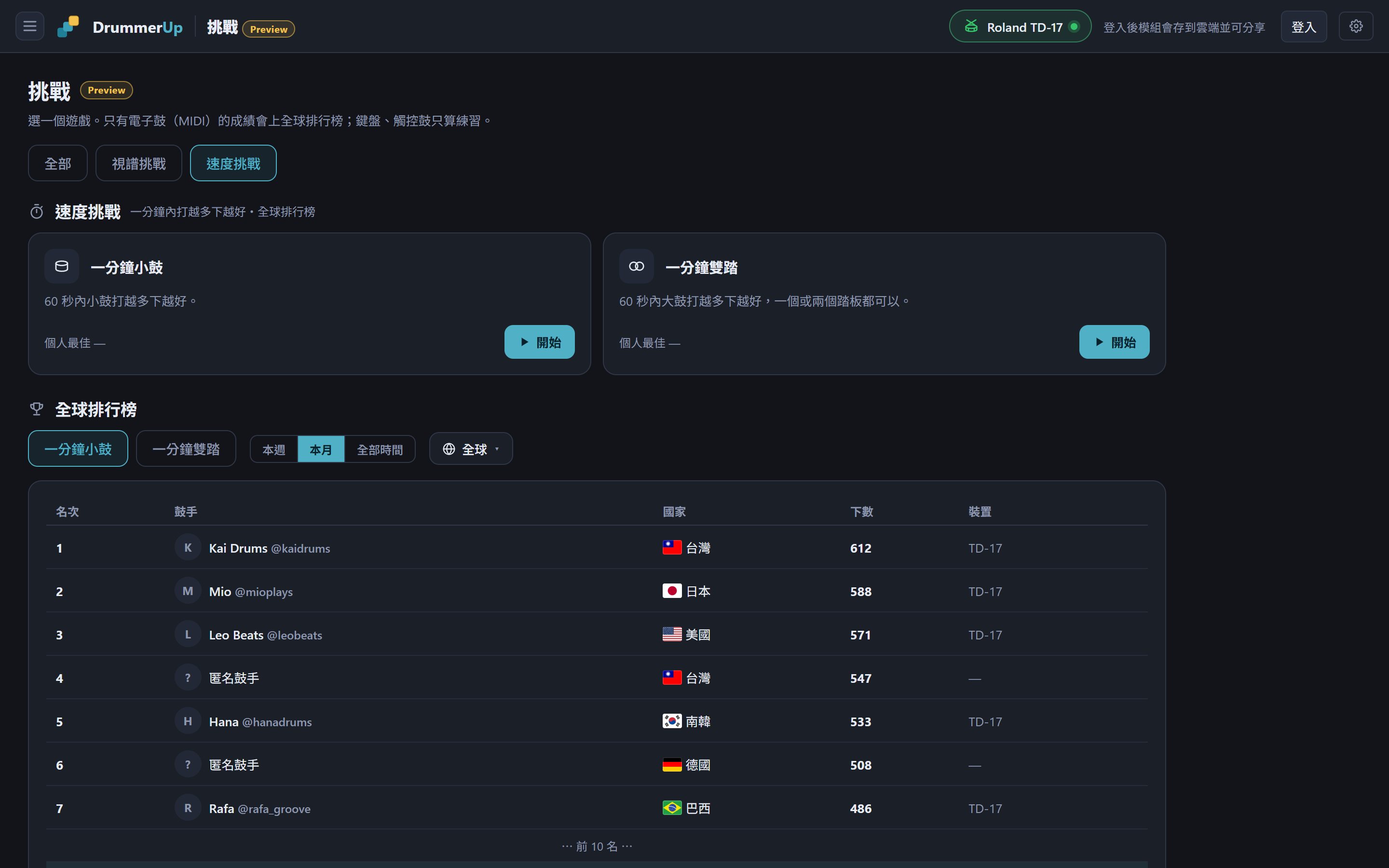
一分鐘小鼓、一分鐘雙踏(一個踏板也可以),算 60 秒內有效的總下數。打完還看得到平均速度、最快 10 秒、穩定度和後段掉速。

電子鼓的成績會上全球排行榜,有本週、本月和全部時間,也可以依國家篩選。上榜時由你決定具名、匿名或不上榜;鍵盤和觸控鼓算練習,不會上榜。

速度挑戰與全球排行榜:一分鐘小鼓、一分鐘雙踏兩張卡片,下面是前幾名的名次、鼓手、國家與下數
怎麼打

接上電子鼓,三步開打

USB-MIDI 電子鼓接上就能用,常見廠牌自動辨識。

1接上 USB,按「允許」用 USB 線接電子鼓,瀏覽器問能不能使用 MIDI 裝置時按允許,就連上了。
2拿起鼓棒開打照著節奏打,每一下都即時出現在畫面上,示範鼓聲自動靜音,只聽你自己的鼓。
3打完立刻看成績分數、等級,哪一拍搶、哪隻手拖,成績單一次講清楚。
RolandAlesisYamahaEFNOTE其他 GM 相容電子鼓

手機、平板、電腦,打開就能用

同一個網址,每台裝置都能打開,版面會依螢幕調整:電腦上邊編邊練,平板直接用觸控鼓組打,手機也能看譜、跟著打、評分。登入後模組、成績紀錄、鼓組設定在每台裝置同步。

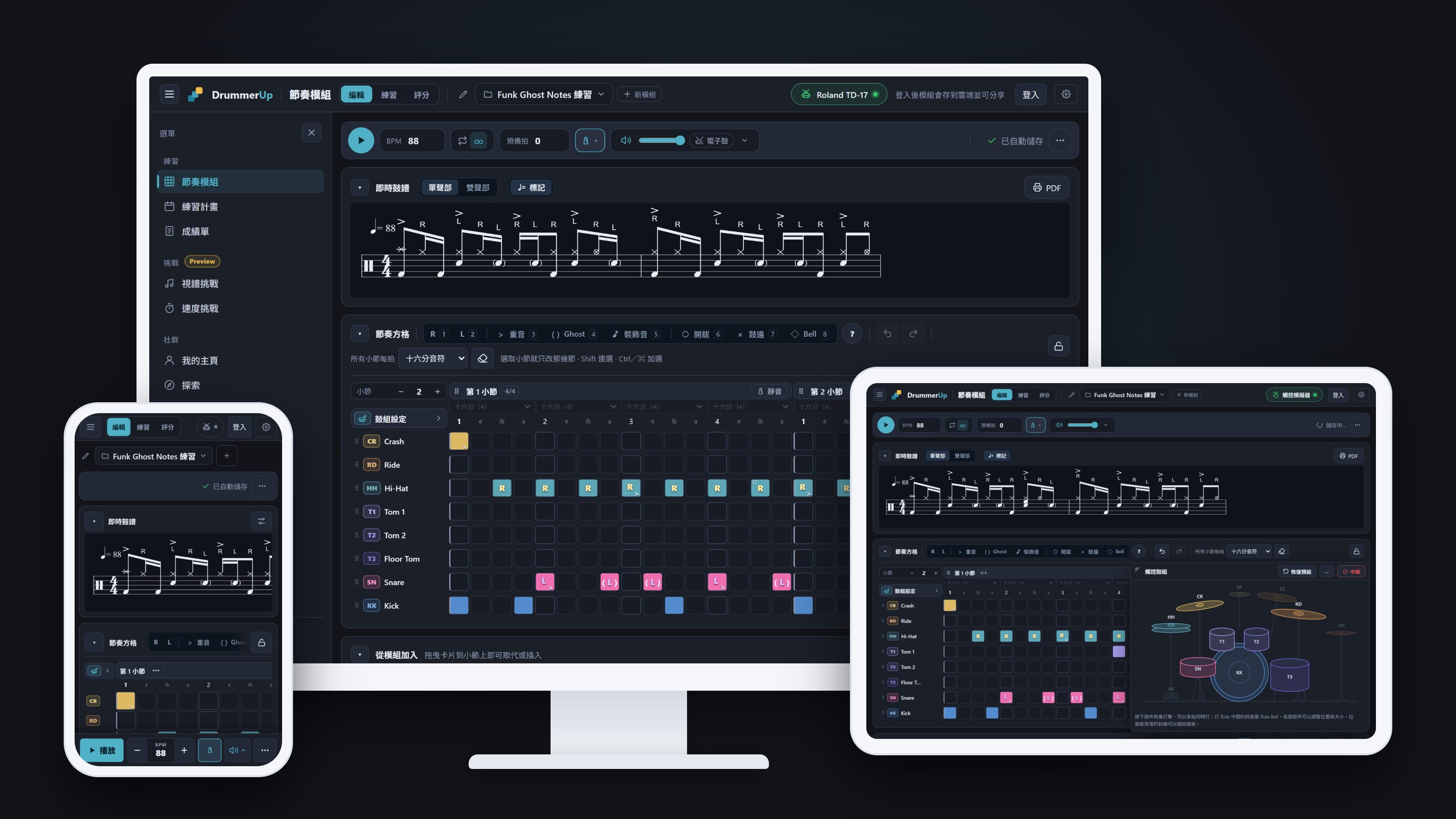
DrummerUp 在電腦、平板、手機上:編輯畫面與即時鼓譜、平板的觸控鼓組、手機版面與底部播放列

沒有電子鼓?平板就是你的鼓

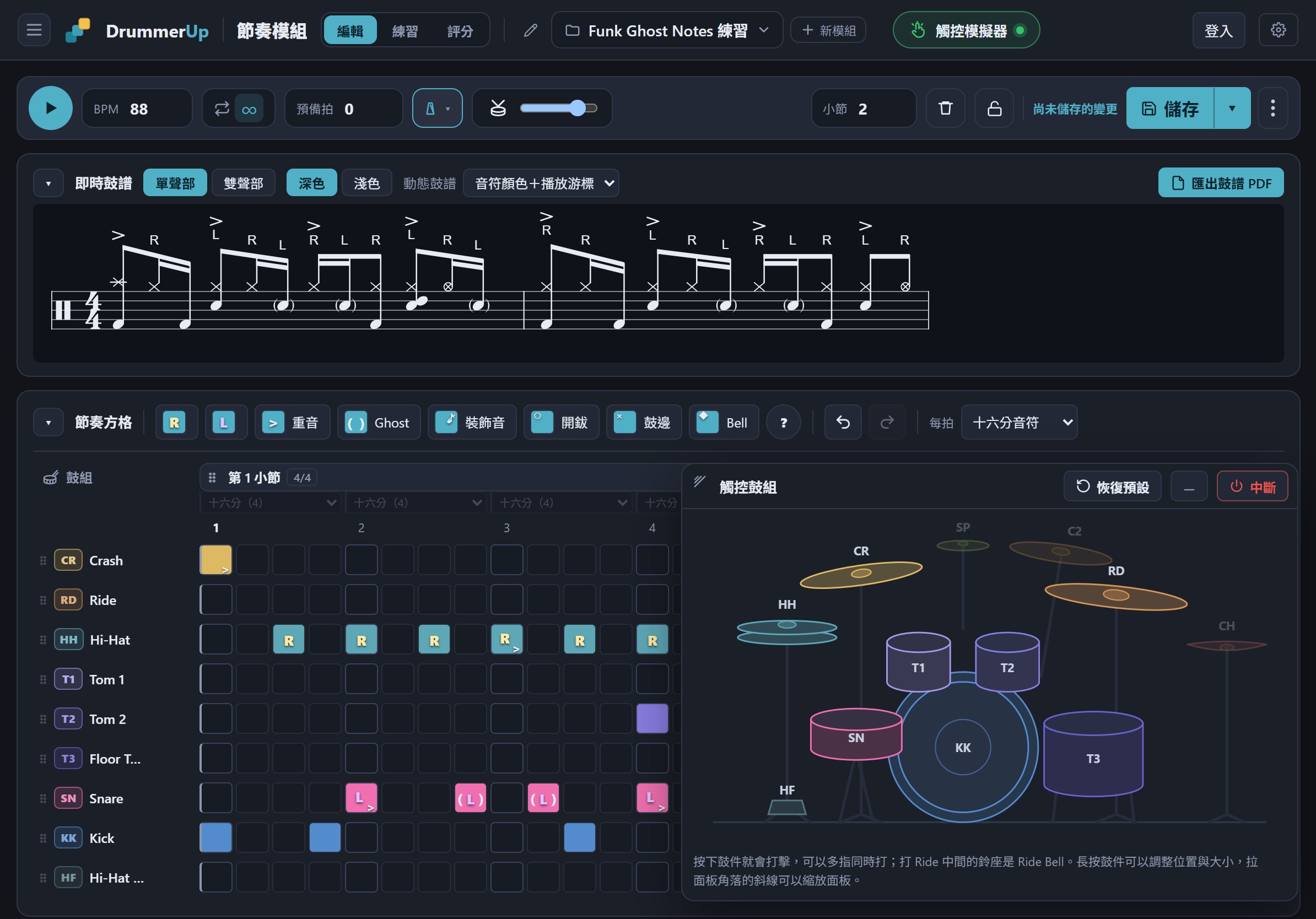
打開觸控模擬器,整組鼓就在螢幕上:多指同時打,順手的鼓件可以拉大、挪近。電腦也能用鍵盤打,按鍵可以自訂。

免安裝,打開就能練不登入也能練習、評分。
建議登入,體驗完整雲端儲存、換裝置同步,還能建立分享連結。
iPad 上的觸控模擬器:螢幕上的整組鼓直接打
常見問題

FAQ

要付費嗎?要安裝嗎?

目前免費,也不用安裝,用瀏覽器打開就能練。不登入也能使用全部的練習與評分功能;不過建議免費註冊登入,才能建立分享連結,模組、群組與成績也會存到雲端,換電腦、換平板都接得上,不怕清掉瀏覽器資料就不見。

支援哪些電子鼓?

USB-MIDI 電子鼓都可以。Roland、Alesis、Yamaha、EFNOTE 會自動辨識,其他廠牌用 GM 標準對應,對不上的鼓墊打一下就能重新指定。

怎麼拿到別人的練習?

請對方用 DrummerUp 分享一個連結給你,打開就能試聽,按匯入就存進你的模組庫,不需要帳號。

可以分享給沒有帳號的朋友嗎?

可以。建立分享連結需要登入,打開、試聽與匯入都不用。

怎麼找到別人的主頁?

打開對方給的連結,或到「探索」輸入名字、帳號搜尋。沒有列出所有人的目錄,對方也可以關閉被搜尋。

速度挑戰一定要電子鼓嗎?

鍵盤和觸控鼓也能打,但只算練習;上全球排行榜要用電子鼓(MIDI)。沒登入打的電子鼓成績會先存在這台裝置 24 小時,登入或註冊後就能送出。

iPhone/iPad 收不到鼓的訊號?

iOS 的瀏覽器都不支援 Web MIDI,請改用 MIDIWeb Browser 開啟本站;或直接用觸控模擬器在螢幕上打。

介面有哪些語言?

繁體中文、简体中文、English、日本語、한국어。第一次打開會依瀏覽器的語言自動選,之後可以在右上角齒輪選單的「介面語言」切換。使用說明與這個介紹頁目前有中文與英文。

想知道每個功能怎麼用?

請看使用說明,從接電子鼓、編節奏到成績單怎麼看都有圖文步驟。

開始你的第一圈

不用安裝,打開就能練;建議免費註冊登入,模組和成績存在雲端,還能分享給朋友。有問題或想要的功能,寫信到 support@drummerup.com。

立即開始練習